DBeaver: zamenite plaćeni Navicat, za upravljanje svim bazama podataka koristite samo njega!
Kao programer, nemoguće je izbegći interakciju sa bazama podataka, stoga nam treba odgovarajući alat za upravljanje bazama. Dugo vremena mi je bio prvi izbor, ali nedavno sam promenio računar i prethodnu zelenu instalaciju nisam mogao da pronađem.
Stoga sam odlučio da pronađem besplatan alat za upravljanje bazama podataka čije funkcije mogu da se nose sa Navicatom kao zamenu. Moj dobar prijatelj macrozheng mi je preporučio DBeaver, nakon probne upotrebe iskustvo je stvarno bilo odlično, evo vam ga i preporučujem.
1. O DBeaver-u
DBeaver je unakrsni alat za upravljanje bazama podataka koji podržava Windows, Linux i macOS. Ima dve verzije, enterprise izdanje i community izdanje. Za individualne programere, funkcije community izdanja su veoma snažne.
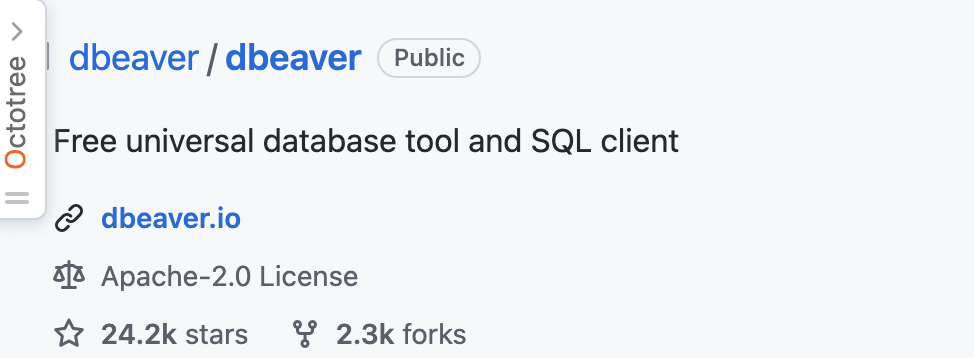
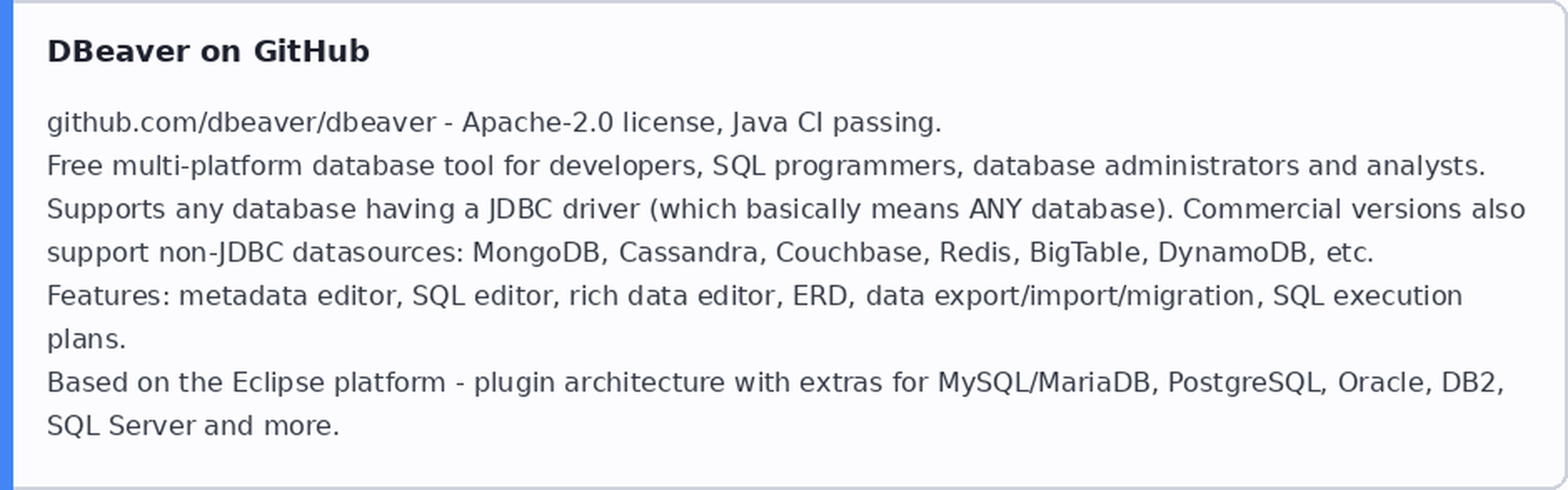
DBeaver je napisan u Javi, podrazumevano se kompajlira koristeći JDK 11. Community izdanje je open source na GitHub-u pod Apache-2.0 License, trenutno ima 24k+ zvezdica.
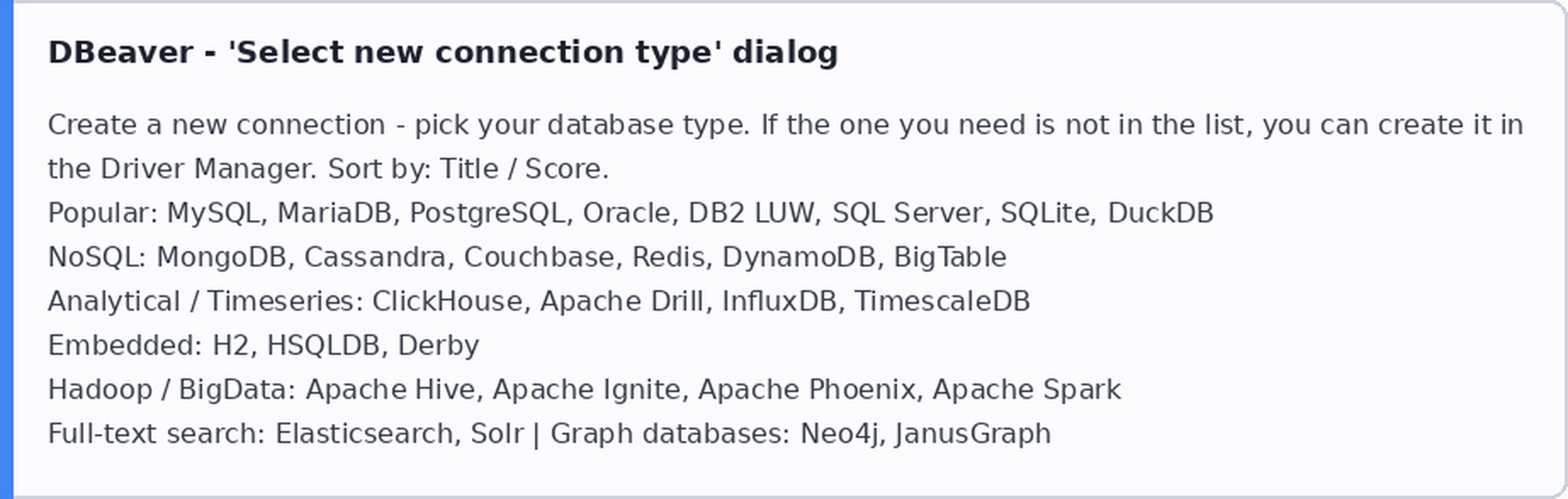
DBeaver podržava skoro sve glavne baze podataka, uključujući relacione i nerecione baze.
2. Instalacija DBeaver-a
Možete preuzeti instalacioni paket sa zvanične DBeaver web stranice ili preuzeti release verziju sa GitHub-a.
Zvanična adresa za preuzimanje: https://dbeaver.io/download/
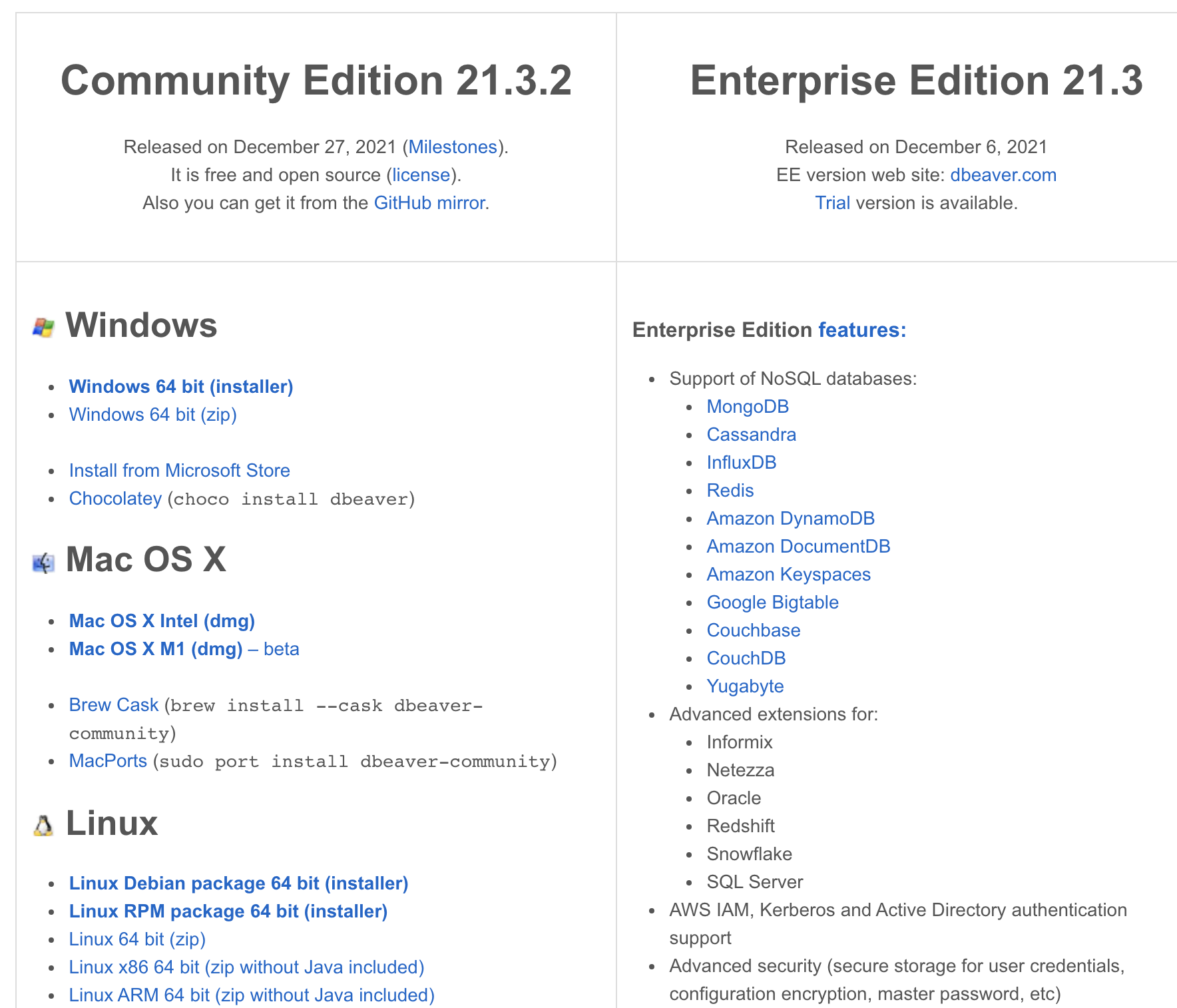
Preuzmite odgovarajući instalacioni paket prema operativnom sistemu vašeg računara. Nakon potpune instalacije, prvi korak je konfigurisanje Maven mirror-a, u suprotnom će preuzimanje drajvera za bazu podataka kasnije biti veoma sporo.

Pošto je DBeaver baziran na Maven build, drajveri baze podataka, tj. JDBC drajveri za povezivanje sa bazom, se preuzimaju iz Maven repozitorijuma. Izaberite „Preferences“ → „Maven“, dodajte Aliyun mirror adresu:
Kao i kod konfigurisanje Maven mirror-a, kao što je prikazano ispod.
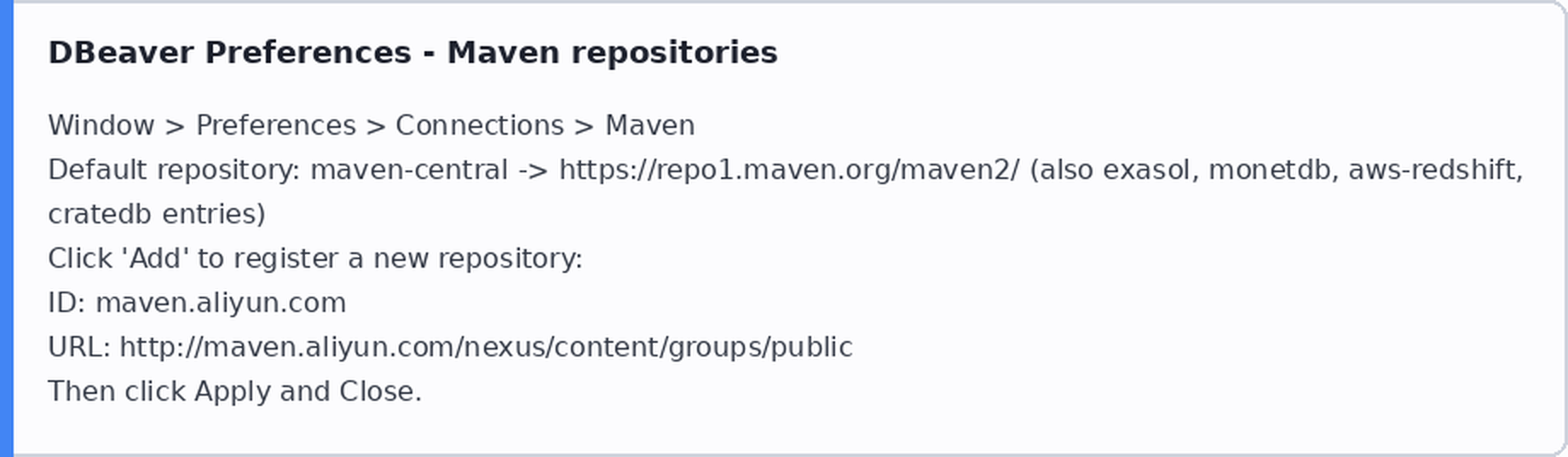
Nakon konfiguracije, ne zaboravite da stavite Aliyun mirror repozitorijum na vrh.

3. Upravljanje izvorima podataka
Kao kod korišćenja Navicat-a, prvo moramo uspostaviti vezu, ovaj put ćemo uzeti MySQL kao primer. Kliknite na malu ikonicu „Connection“, izaberite bazu podataka.
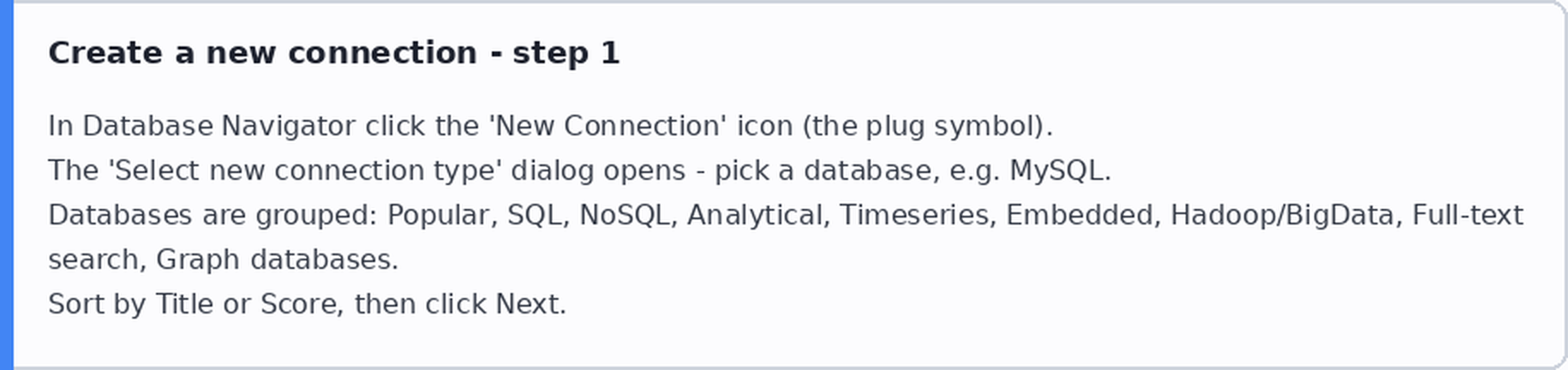
Kliknite dalje, ovaj put treba uneti informacije o povezivanju sa bazom podataka.
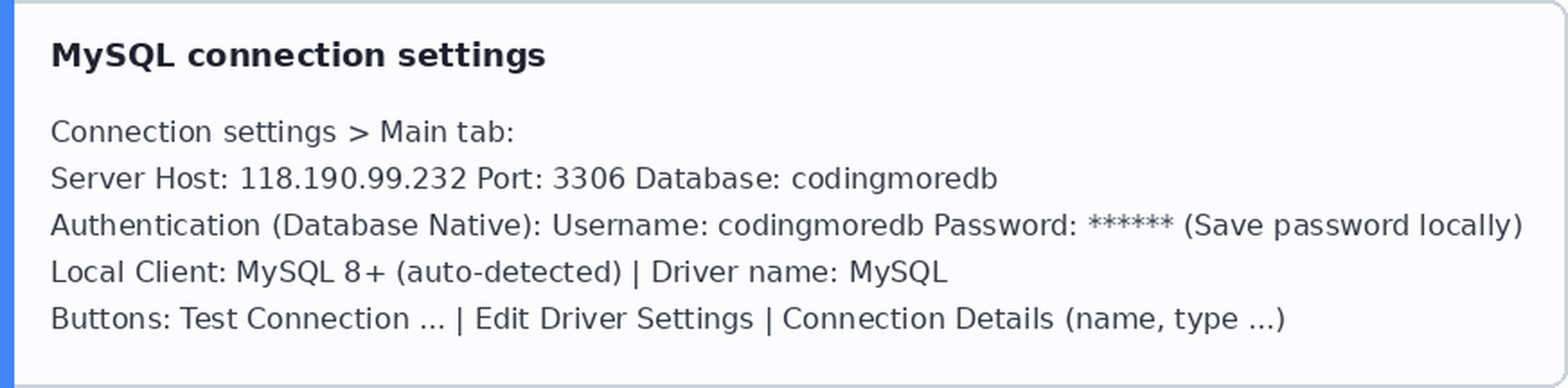
Kliknite „Test Connection“, ako koristite podrazumevani Maven repozitorijum, preuzimanje drajvera će biti veoma sporo, kao što je prikazano ispod, i lako može da ne uspe „rukama koje su prešle preko pekare nemoj ponovo da prelaziš“.
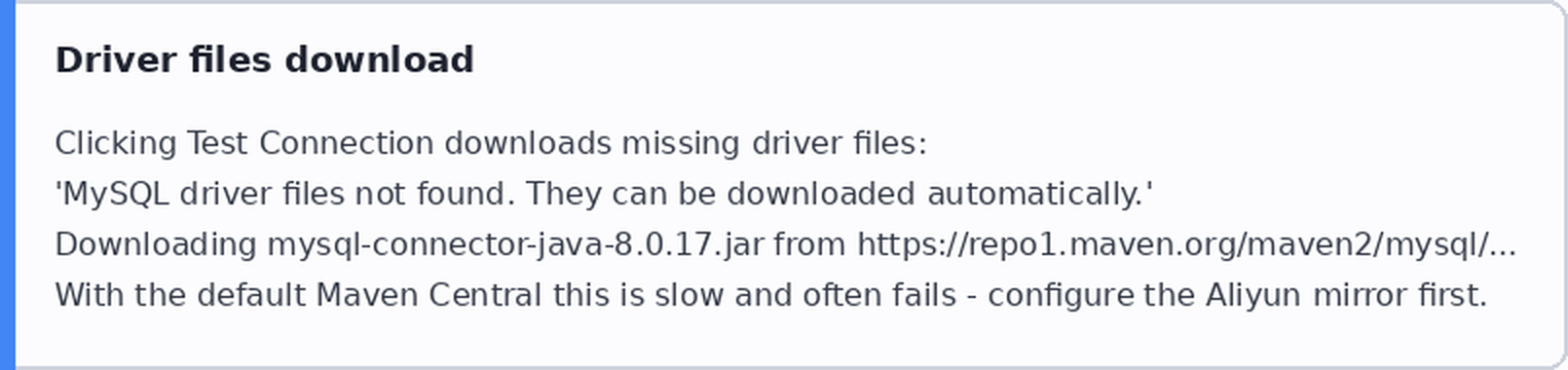
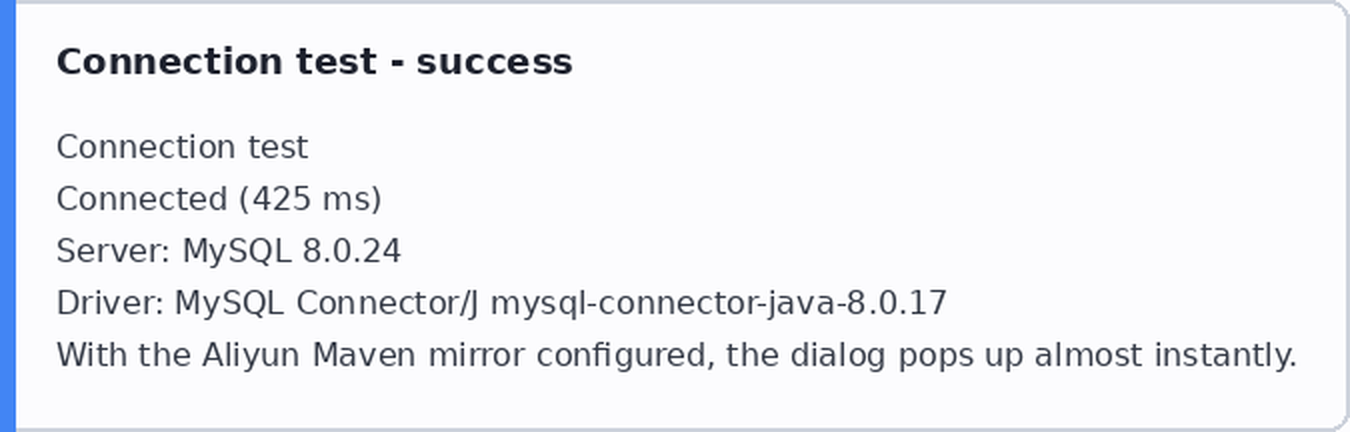
Ako ste ranije pratili moj savet i podesili Aliyun Maven mirror, situacija je drugačija, nakon klika „Test Connection“, trenutno će se pojaviti prozorčić „Connection successful“.
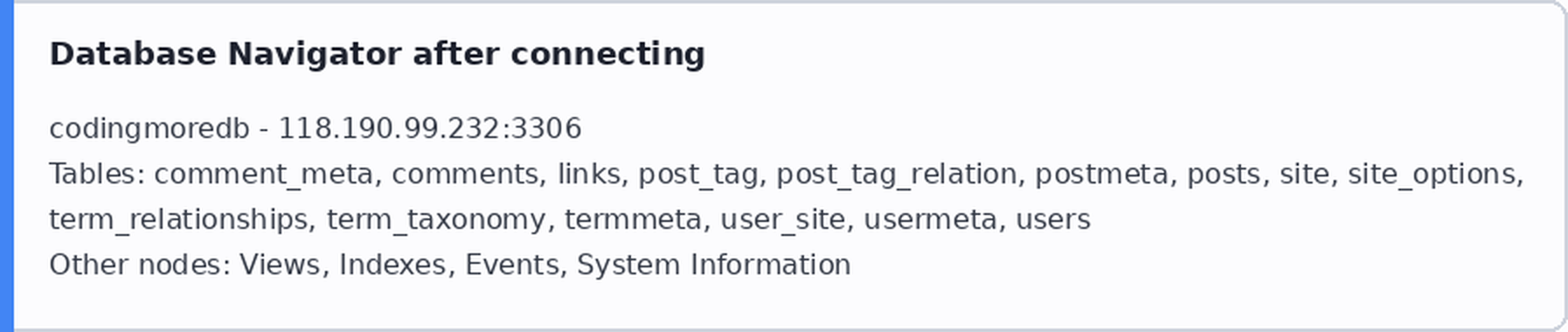
Nakon uspešnog povezivanja, možete videti tabele, pogleda, indekse itd. u bazi podataka.
4. Upravljanje tabelama
Nakon uspešnog povezivanja sa bazom podataka, najvažnije je upravljanje tabelama.
01, Pregled tabele
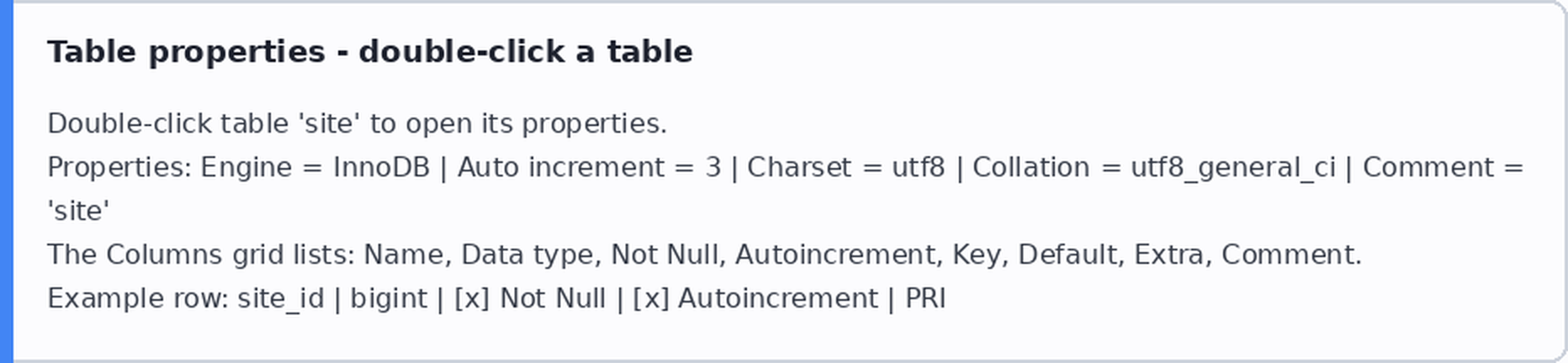
Izaberite tabelu, dvoklikom možete videti atribute tabele, možete videti kolone tabele, ograničenja (primarni ključ), strane ključeve, indekse itd.
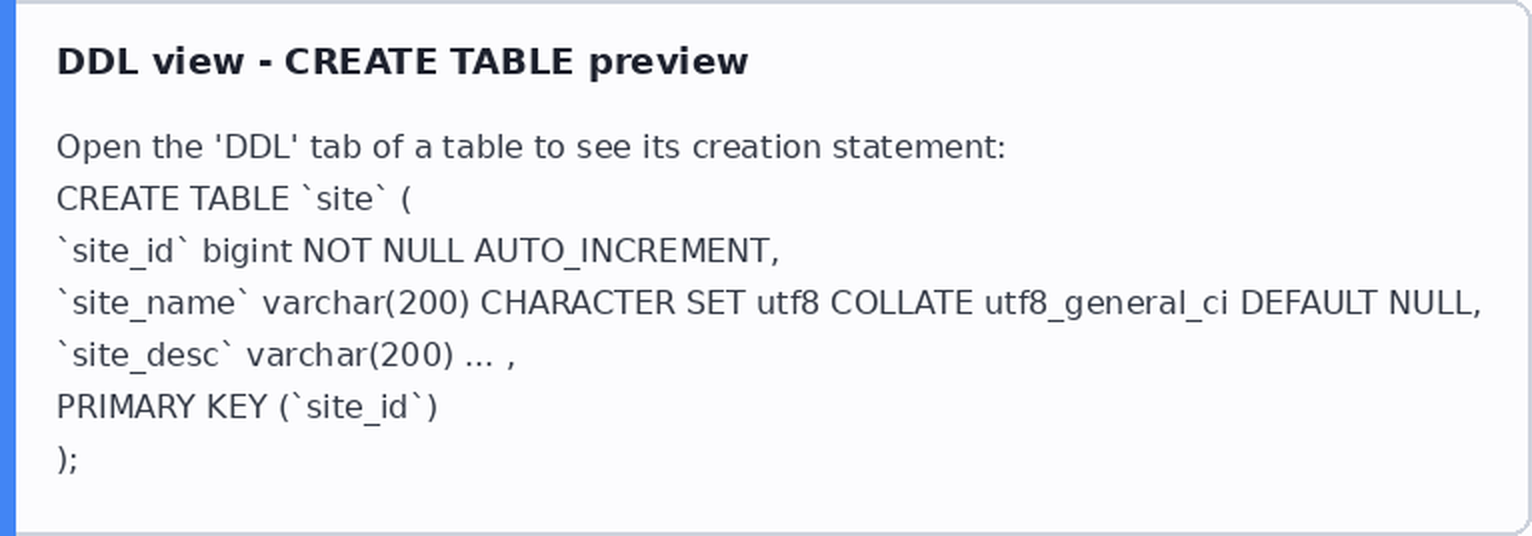
Klikom na „DDL (Data Definition Language, Data Definition Language)“ možete videti detaljnu naredbu za kreiranje tabele.
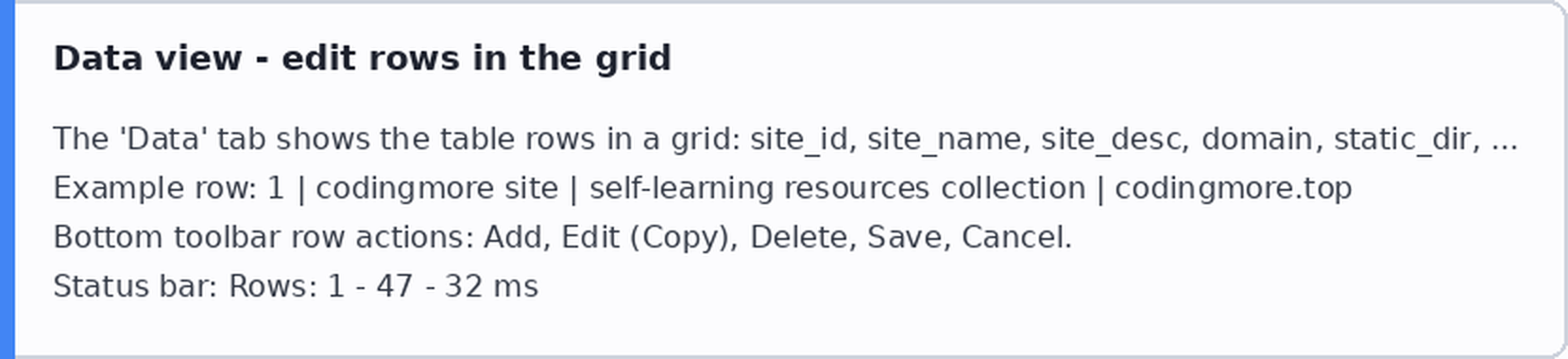
Klikom na „Data“ možete videti podatke u tabeli, na dnu postoje dugmad za rad sa redovima kao što su „Add“, „Edit“, „Delete“ itd.
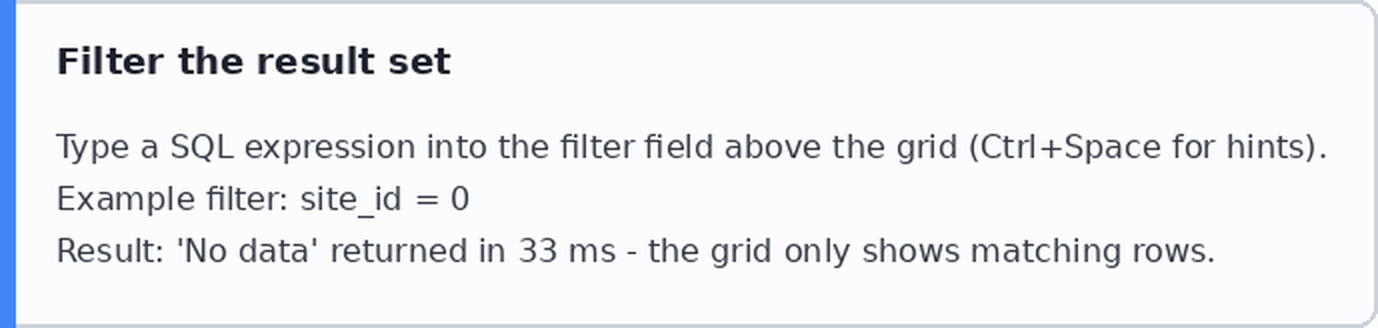
U gornjem filter polju možete uneti uslove filtriranja, a zatim direktno pretraživati rezultate.
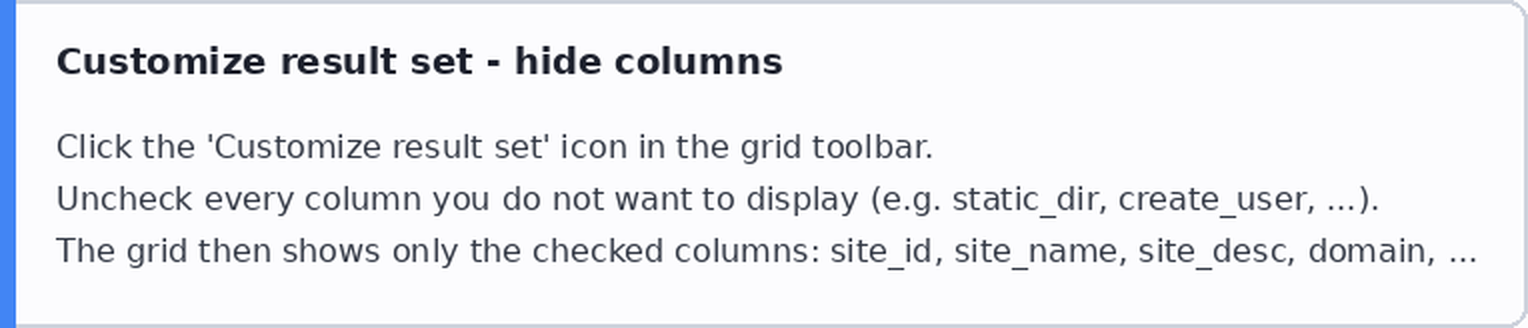
Ako ne želite da prikažete određenu kolonu, možete direktno kliknuti na ikonicu „Customize result set“, da postavite status određenog polja na nevidljivo.
02, Dodavanje nove tabele
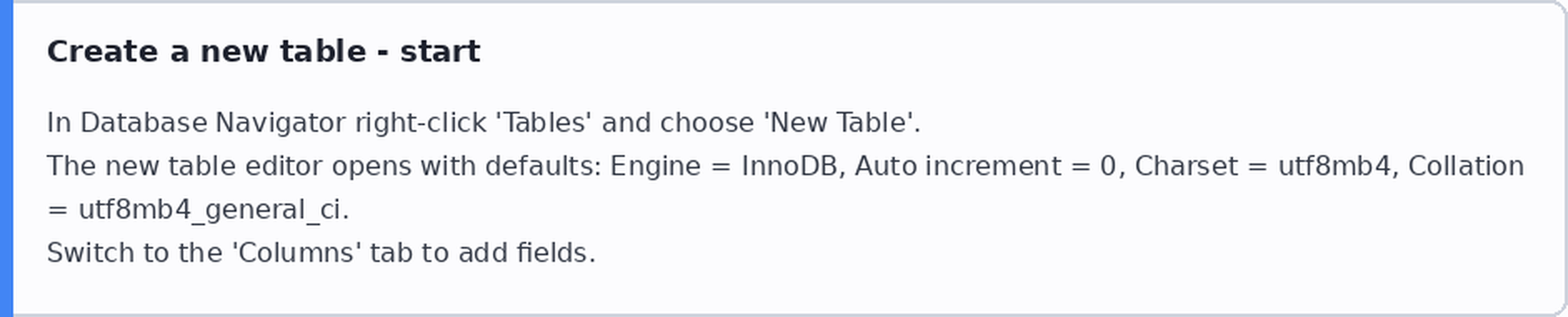
Na levoj strani izaberite „Table“, zatim desnim klikom izaberite „New Table“ da biste kreirali tabelu id.
Zatim u oblasti kolona na desnoj strani desnim klikom izaberite „New Column“ da biste dodali polje.
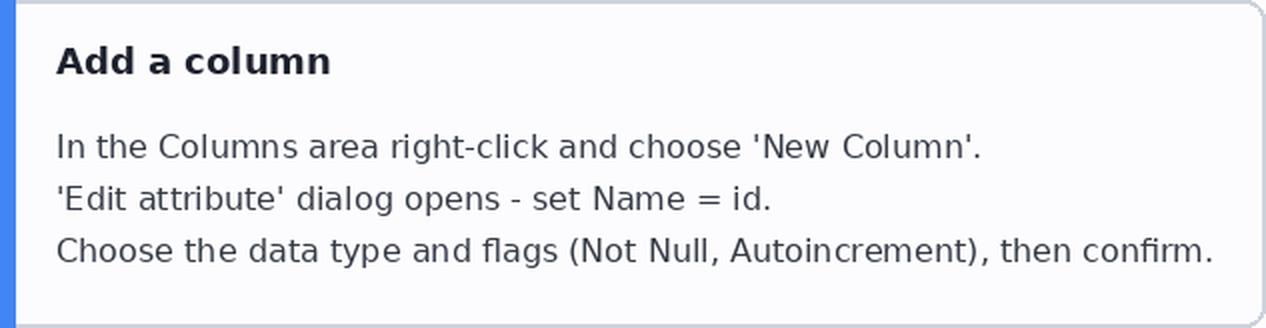
Na primer, kreiramo novi primarni ključ ID, kao što je prikazano ispod.

U DBeaver-u, [v] označava tačno, [] označava ne. Zatim u „Constraints“ izaberite ID i postavite ga kao primarni ključ.
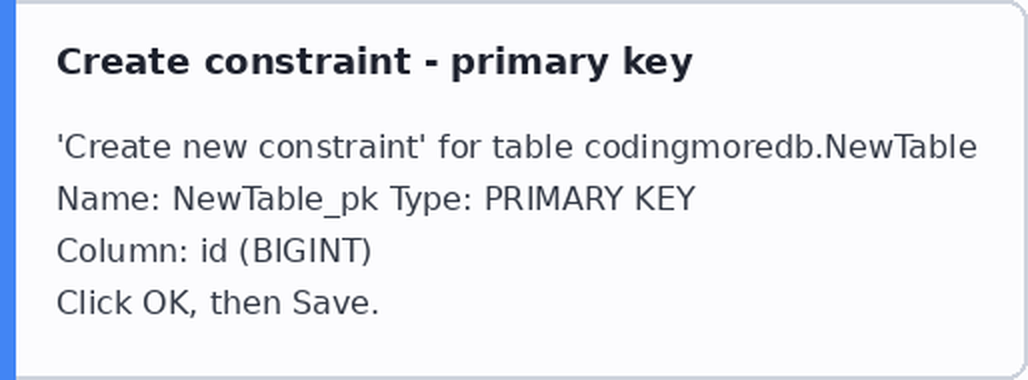
Konačno kliknite sačuvajte, pojaviće se prozor za pregled naredbe za kreiranje tabele, kliknite „Execute“ da biste dovršili kreiranje tabele.
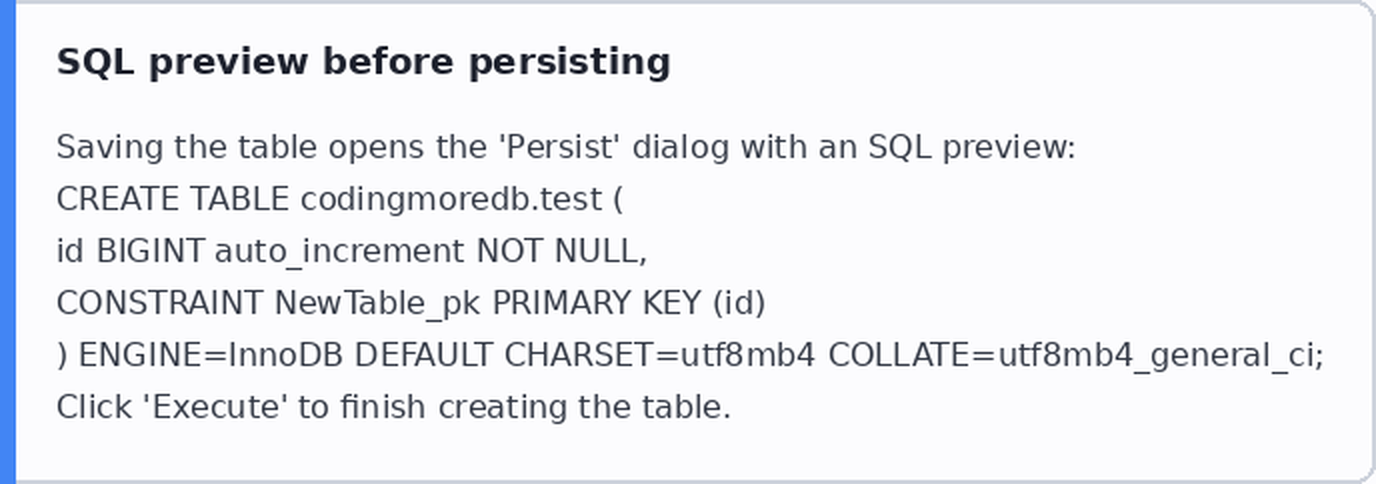
5. Izvršenje SQL-a
Desnim klikom na tabelu baze podataka, izaberite „SQL Editor“ u desnom kontekstnom meniju da biste otvorili SQL panel.
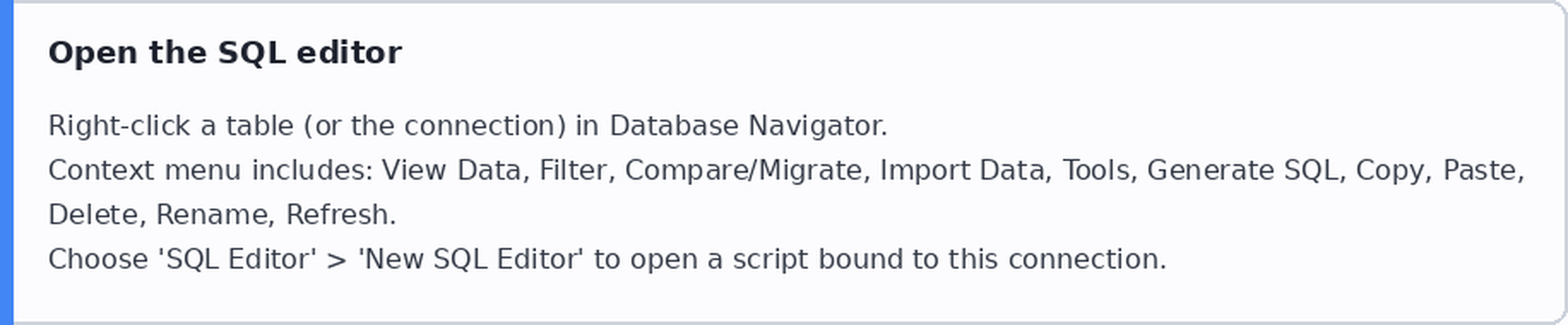
Zatim uredite SQL izjavu, kliknite malu ikonicu za pokretanje da biste pretražili podatke. Ovaj proces ima hintove za sintaksu, vrlo nice.
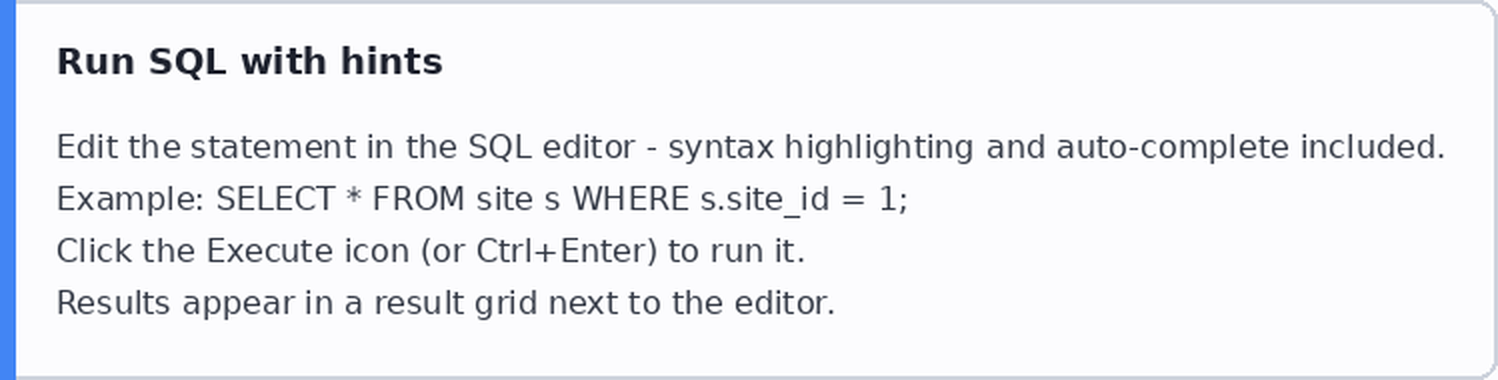
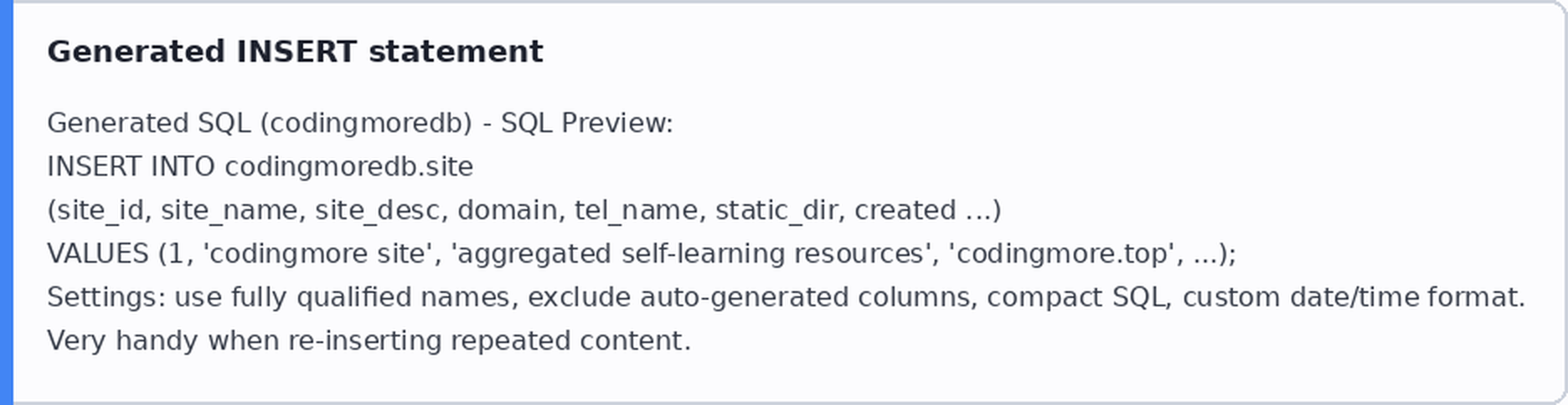
DBeaver ima vrlo istaknutu operaciju, može direktno izabrati jedan rezultat set, a zatim desnim klikom generisati SQL.

Na primer insert iskaz, ovako je veoma pogodno kada ponovo ubacujete sadržaj koji se ponavlja.
6. Konfiguracija izgleda
U postavkama možete podesiti izgled, na primer promenu teme na tamno crnu.
Zatim interfejs postaje tamni.

Takođe možete podesiti veličinu fonta itd.
S obzirom na ukupni stil, DBeaver je sličan Eclipse-u, u stvari i zaista, DBeaver je izgrađen na Eclipse platformi.
7. Zaključak
Ukupno uzevši, DBeaver je vrlo odličan open source alat za upravljanje bazama podataka, funkcije su vrlo sveobuhvatne, za svakodnevni razvoj je u osnovi dovoljno. U poređenju sa plativim Navicat-om i DataGrip-om, može se reći da je vrlo savestan. Ako naiđete na situaciju kada ne možete koristiti plativu verziju, možete doći da isprobate community izdanje DBeaver.