Korak po korak — kako instalirati JDK na Windowsu i macOS-u, može i potpuni početnik
Pošto se Java programi moraju izvršavati na JVM-u, prva stvar koju mi Java programeri moramo da uradimo pre nego što počnemo da učimo Javu jeste instalacija JDK-a.
Šta?
I JVM i JDK, može li to malo jasnije?
Da bismo razjasnili odnos između ovo dvoje, moramo da uvučemo još jedan pojam — JRE, hahaha.
Odnos između njih možemo prikazati sledećom slikom.
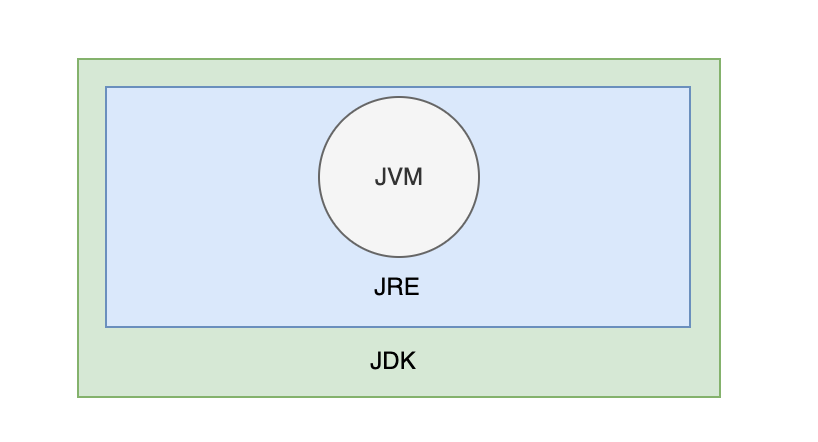
Zaista, život je nepredvidiv — jedno se u drugo uklapa.
01. Kakav je odnos između JVM-a, JRE-a i JDK-a?
JDK (Java Development Kit) je softversko okruženje za razvoj Java aplikacija. Sadrži izvršno okruženje (JRE) i druge alate potrebne za Java razvoj, kao što su interpretator (java), kompilator (javac), generator dokumentacije (javadoc) i tako dalje.
JRE (Java Runtime Environment) je softversko okruženje za pokretanje Java aplikacija. Drugim rečima, ako želite samo da pokrenete Java programe, a ne i da ih razvijate, dovoljno je da instalirate JRE.
JVM (Java Virtual Machine), odnosno Java virtuelna mašina, sastoji se od skupa instrukcija za bajtkod, skupa registara, steka, hipa za sakupljanje smeća i oblasti za metode; on prikriva razlike između operativnih sistema (macOS, Windows, Linux), što omogućava Javi da bude „jednom kompajlirano, svuda izvršeno".
Na primer, ako na macOS-u generišem jar paket (u kojem se nalazi upakovan bajtkod — ciljni kod koji se može izvršavati na Java virtuelnoj mašini), mogu ga predati Windows korisniku da ga direktno pokrene, ili ga mogu direktno okačiti na Linux server da radi.
Ovo je zvanični Oracle-ov dijagram odnosa između JDK-a, JRE-a i JVM-a.

Za različite operativne sisteme zvanično su obezbeđeni i različiti JDK instalacioni paketi.
Ako pretražujete preko Baida, hmm.
U svakom slučaju, zvanični link je progutan oglasima.
Ako pretražujete preko Google-a sa ključnom reči „JDK", naći ćete zvanični link za preuzimanje.
Dakle, ako želite da instalirate JDK, preuzmite ga sa zvaničnog sajta.
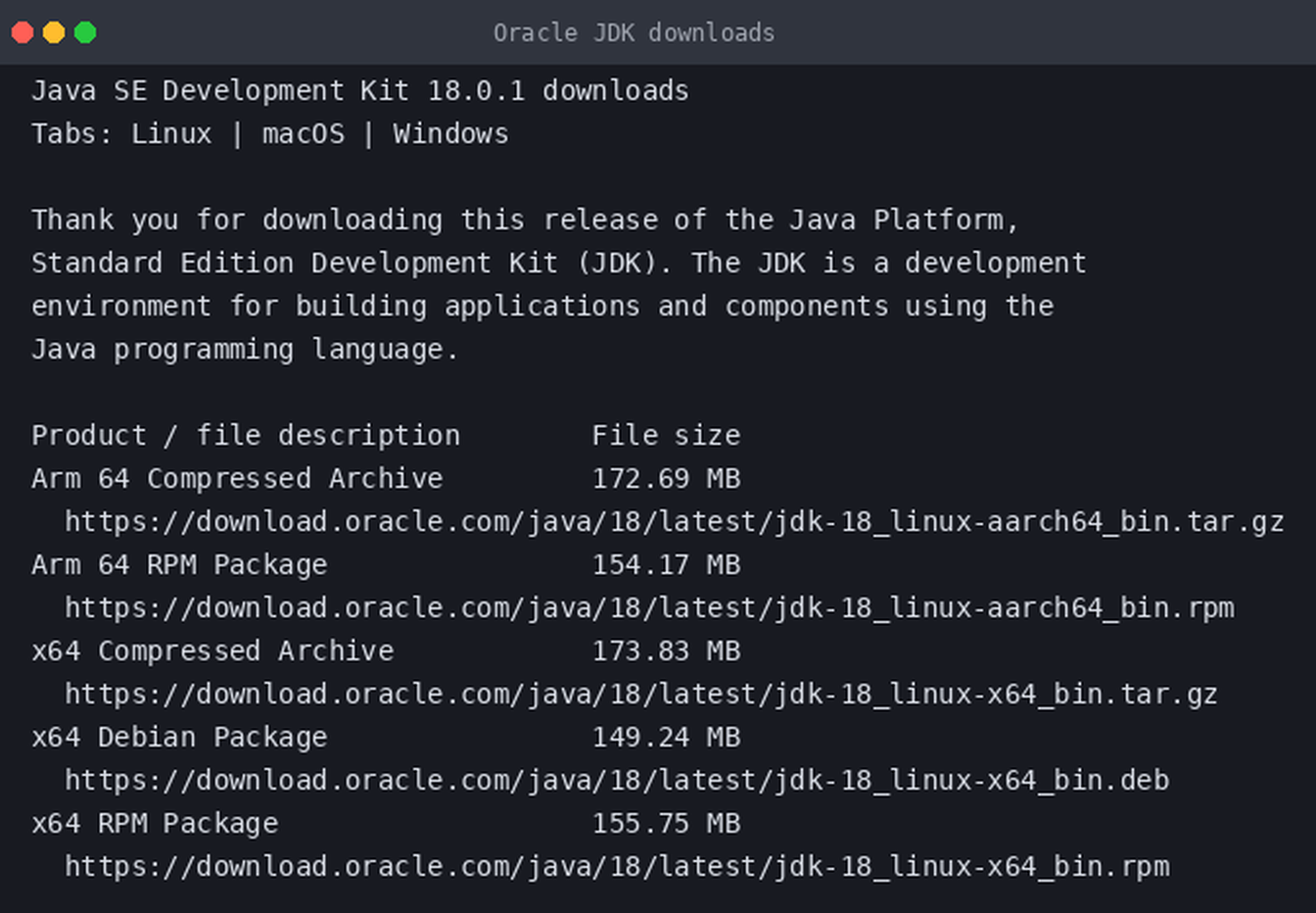
Najnovija verzija je JDK 18 (kratkoročna verzija), prethodna verzija sa dugoročnom podrškom je JDK 17, a preporučujem instalaciju JDK-a 8 — hahaha, neka drugi nadograđuju kako žele, ja ostajem na Javi 8. Možete je naći ako malo listate nadole.
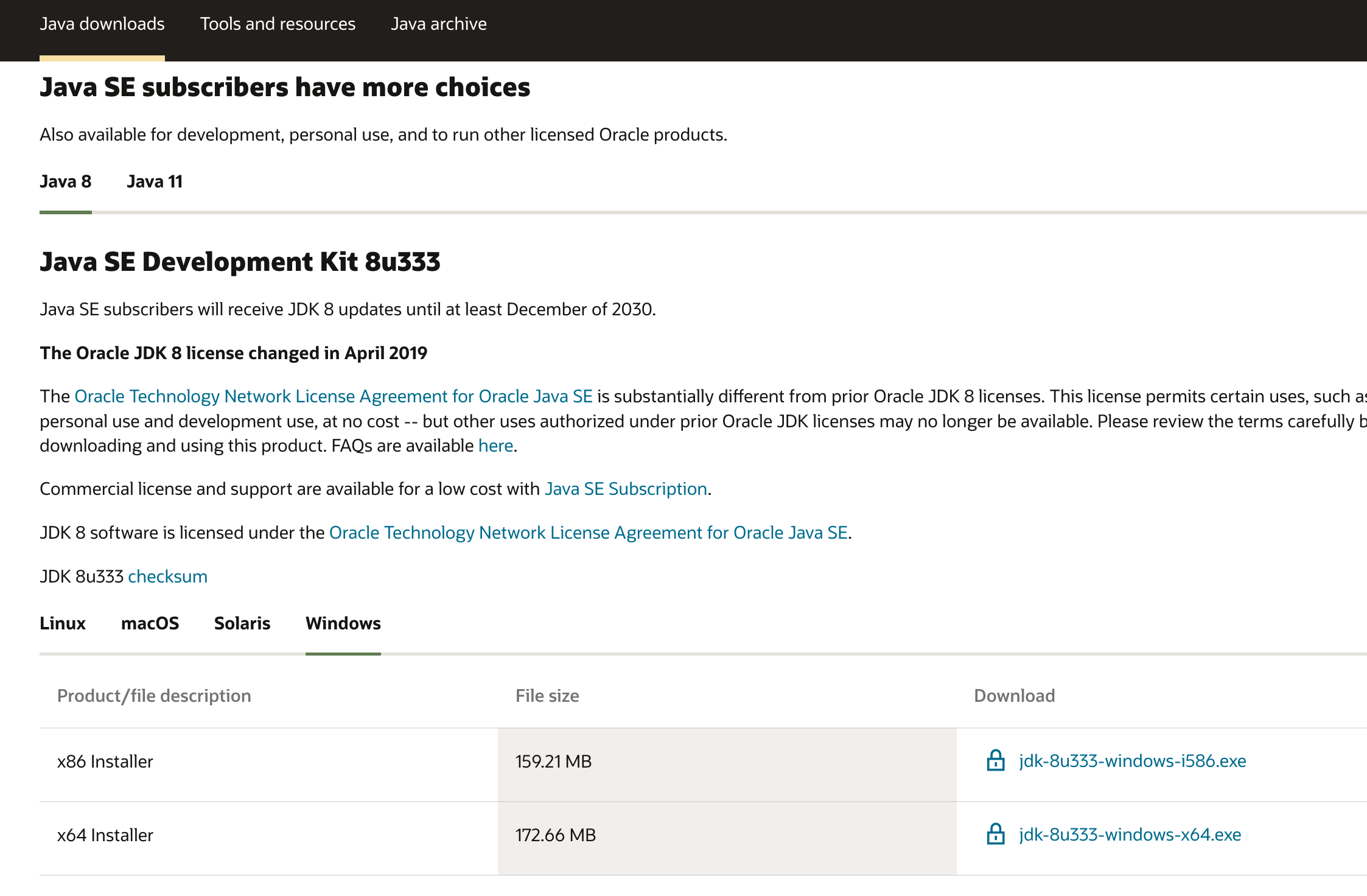
Preuzmite odgovarajući instalacioni paket za svoj operativni sistem: dostupni su za Windows (sa ekstenzijom exe) i macOS (sa ekstenzijom dmg).
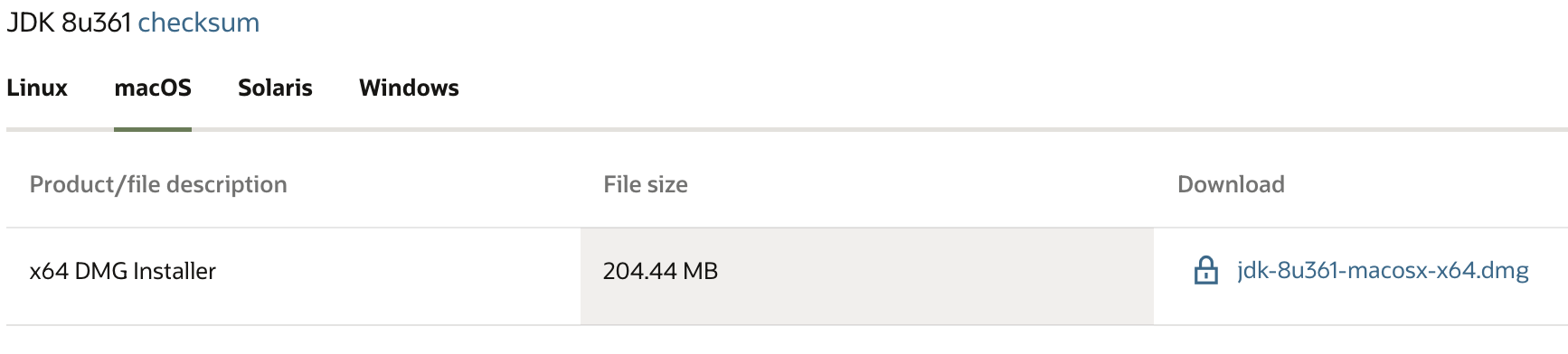
Nakon preuzimanja, dvokliknite da instalirate, a zatim podesite promenljive okruženja i to je to.
02. Instalacija JDK-a na Windowsu
Instalacione korake ćemo preskočiti — samo kližete „Next" kao i obično. Ovde ću samo objasniti podešavanje promenljivih okruženja: na radnoj površi kliknite desnim klikom na „This PC" i izaberite „Properties".
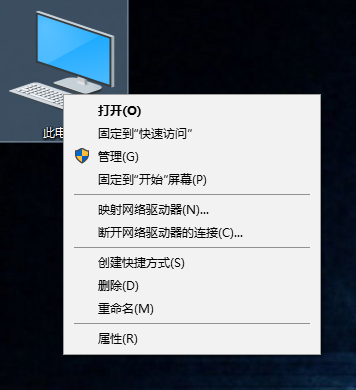
Izaberite opciju „Advanced system settings".
Putanja na engleskom Windows-u: Control Panel → System and Security → System → Advanced system settings
Kliknite na opciju „Environment Variables" na dnu.
Na dnu dijalog System Properties nalazi se dugme Environment Variables… — kliknite ga.
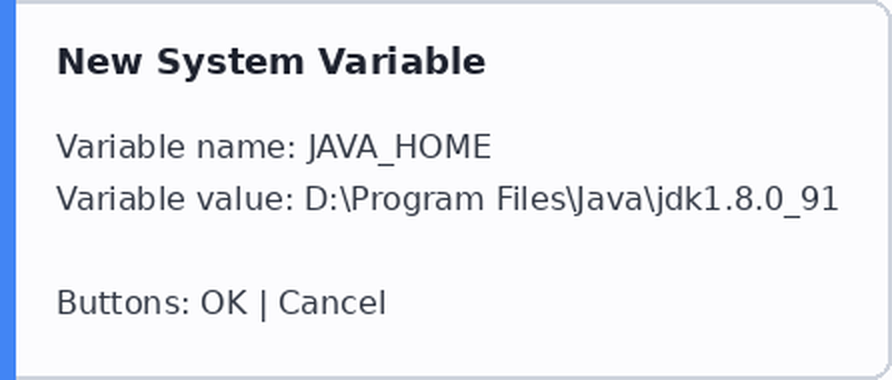
Kliknite na „New" ispod „System variables".
Variable name:  JAVA_HOME
Variable value: C:\Program Files\Java\jdk1.8.0_311
U polje „Variable name" unesite „Java_Home", a za „Variable value" stavite putanju instalacije JDK-a, na primer „D:\Program Files\Java\jdk1.8.0_91".
Referentni link: https://www.cnblogs.com/cnwutianhao/p/5487758.html
Da pomenem i jedan napredniji način instalacije.
Korisnicima Windowsa preporučujem da prvo instaliraju Chocolatey — to je menadžer softvera za komandnu liniju pod Windowsom, koji programerima omogućava da instaliraju softver onako kako se na Linuxu koristi yum, ili na macOS-u brew — prilično je kul.
Nakon instalacije, jednostavno izvršite choco install jdk8 i time ćete instalirati JDK 8, a Java će automatski biti dodata u promenljive okruženja — ne morate više da idete u „My Computer", „Environment Variables", da pravite JAVA_HOME i kopirate putanju JDK-a da biste podesili PATH.
03. Instalacija JDK-a na macOS-u
Korisnicima macOS-a preporučujem da prvo instaliraju Homebrew — to je menadžer softvera za komandnu liniju pod macOS-om, pomoću kojeg možete jednom komandom instalirati softver koji Apple (ili Linux sistem) nije unapred instalirao, a vama je potreban.
Nakon instalacije, jednostavno izvršite brew install openjdk@8 i time ćete instalirati JDK 8.
Ako vam na macOS-u treba više verzija JDK-a, na primer JDK 17, kako upravljati većim brojem verzija JDK-a? Možete instalirati jEnv — alat komandne linije koji nam pomaže da upravljamo JAVA_HOME-om, koji je na GitHubu prikupio 4,3k zvezdica.
Instalacija:
brew install jenvPodesite jenv u zsh-u:
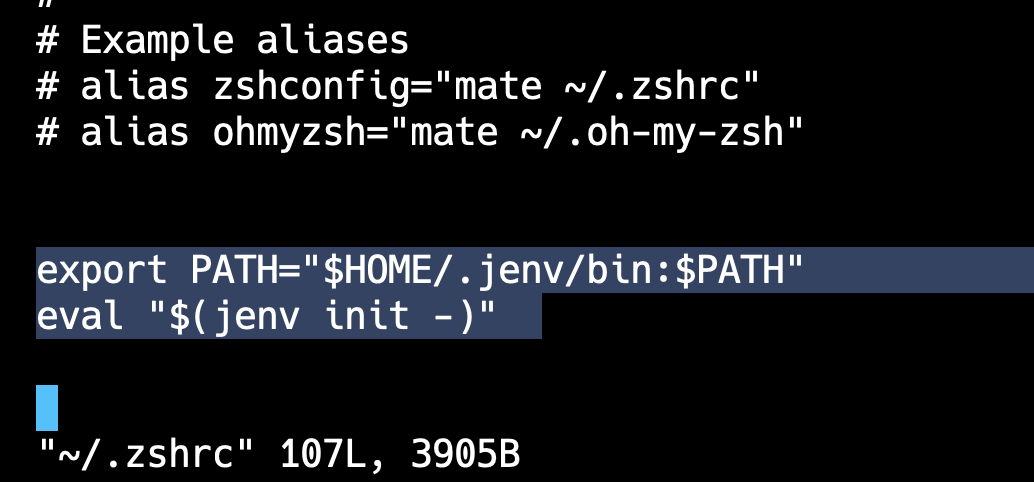
export PATH="$HOME/.jenv/bin:$PATH"
eval "$(jenv init -)"
Pomoću vim ~/.zshrc dodajte gornji sadržaj u konfiguracioni fajl i sačuvajte (sa source odmah stupi na snagu).
Zatim na sledeći način dodajte JDK u jenv:
jenv add /usr/local/opt/openjdk@17/libexec/openjdk.jdk/Contents/Home/Putanju instalacije JDK-a možete saznati na dva načina.
Uglavnom je podrazumevana putanja instalacije JDK-a /Library/Java/JavaVirtualMachines/ — uđite u taj direktorijum i videćete je.
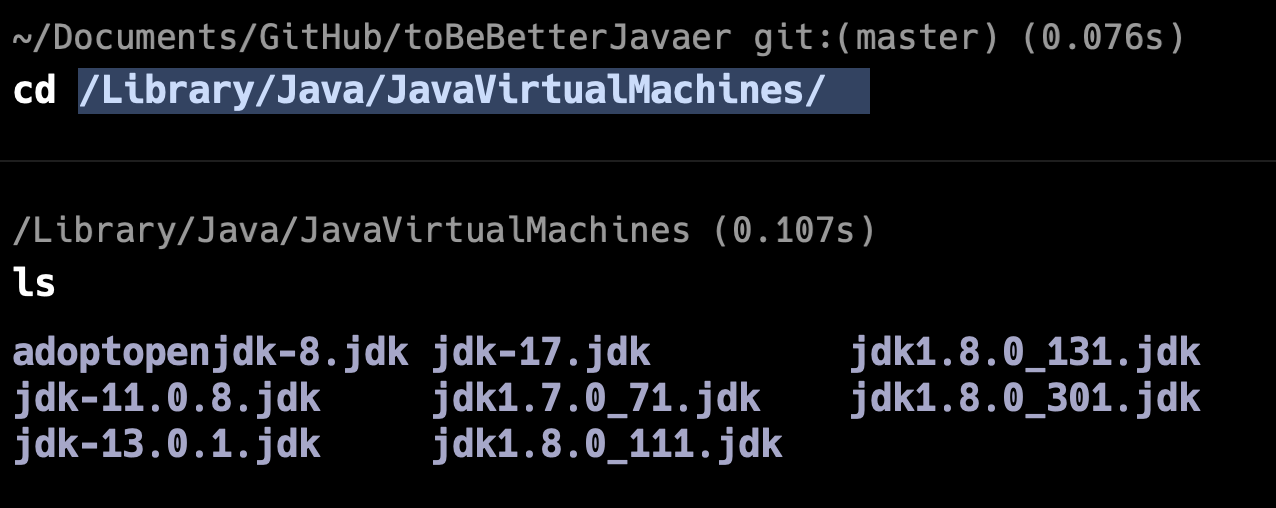
Takođe, sledećom komandom možete dobiti putanju trenutno instaliranog JDK-a.
/usr/libexec/java_home
Nakon što dodate putanju JDK-a, komandom jenv versions možete videti sve verzije JDK-a koje ste dodali u jenv na upravljanje.
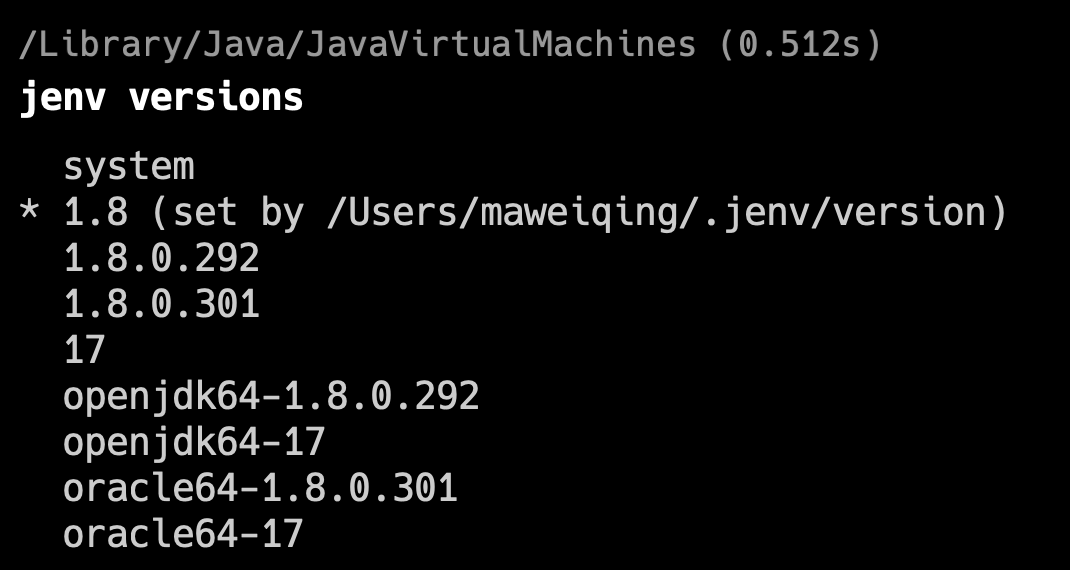
Ona sa * označava trenutno podrazumevanu verziju JDK-a.
Komandom jenv global xxx možete prebaciti globalnu verziju JDK-a.
jenv global 17% jenv versions
system
* 1.8 (set by /Users/korisnik/.jenv/version)Nije li to suludo zgodno? Više ne morate da se petljate sa echo 'export PATH="/usr/local/opt/openjdk@17/bin:$PATH"' >> ~/.zshrc da biste dodali JDK u PATH promenljivu okruženja!
Možete u svakom trenutku prebaciti na onu verziju JDK-a koja vam treba.
Super, zaista super!