
Instalacija Redisa: macOS, Windows i Linux
01. Šta je Redis
Redis je najšire korišćeni middleware za skladištenje u oblasti internetskih tehnologija. Ime je nastalo od kombinacije podebljanih slova iz tri reči Remote Dictionary Service. Moram priznati, kada se spoje, prilično prirodno zvuči pri izgovoru (😁).
Redis je poznat po izuzetno visokim performansama, savršenoj dokumentaciji i preglednom izvornom kodu. Mnoge velike domaće i strane internet kompanije ga koriste, na primer Alibaba, Tencent, GitHub, Stack Overflow itd. Njegove verzije se ažuriraju veoma brzo, a funkcionalnosti postaju sve moćnije — u početku se koristio samo kao baza za keširanje, a danas se može koristiti i za implementaciju redova poruka (da, da, da, RocketMQ, ne plašite se).
Može se reći da je poznavanje Redisa postalo osnovna veština koju svaki backend inženjer mora da poseduje. Autor ga je svrstao i u „četiri velika stuba" Java backend-a, pa se o njemu obavezno pita na intervjuima, bilo da je u pitanju zapošljavanje diplomaca ili iskusnih kandidata.
Autor Redisa je talijanski momak pod nadimkom Antirez, prilično naočit izgleda. Zainteresovani mogu da pretraže njegovu biografiju — napravio je mnogo zabavnih open-source igračaka, kao što je smallchat koji sam preporučio članovima zajednice, chat soba od nešto više od 200 linija koda, pravi klasik.
02. Instalacija Redisa
Redis ima različite načine instalacije za različite operativne sisteme; proći ćemo kroz svaki od njih, samo strpite se.
Windows
Adresa za preuzimanje je sledeća:
https://github.com/MicrosoftArchive/redis/releases
Kada sam prvi put pisao ovaj sadržaj, najnovija verzija za Windows bila je 3.2.100 — Redis je veoma lagan, instalacioni paket je manji od 6 MB. Što je manja veličina, to mi se Redis čini moćnijijim, sigurno i vi imate isti osećaj.
Postoje dva načina instalacije. Prvi je MSI (Microsoft Installer, format fajla za instalaciju, održavanje i uklanjanje softvera na Windows operativnom sistemu), koji se instalira dvoklikom. Drugi je bez instalacije, „green" verzija, gde je dovoljno samo raspakovati zip arhivu (Redis-x64-3.2.100.zip).
Ovde biramo drugi način; MSI način smo već obradili uz MySQL, hajde da promenimo ukus.
Obratite pažnju da arhiva sadrži dokument na engleskom — Windows Service Documentation.docx, koji nas uči kako instalirati Redis servis, kako ga pokrenuti i zaustaviti, kao i kako pokrenuti servis na prilagođenom portu; možete ga brzo preleteti.
Naravno, nije problem ako ne preletite — ovaj sadržaj to radi umesto vas, da vam uštedi vreme učenja.
Otvorite komandnu liniju, pređite u direktorijum u koji ste raspakovali arhivu i unesite komandu za pokretanje:
redis-server redis.windows.confZatim ćete videti pozdravni ekran nakon pokretanja Redisa — ona kutija levo deluje umetnički! Da li neko zna kako se generiše?
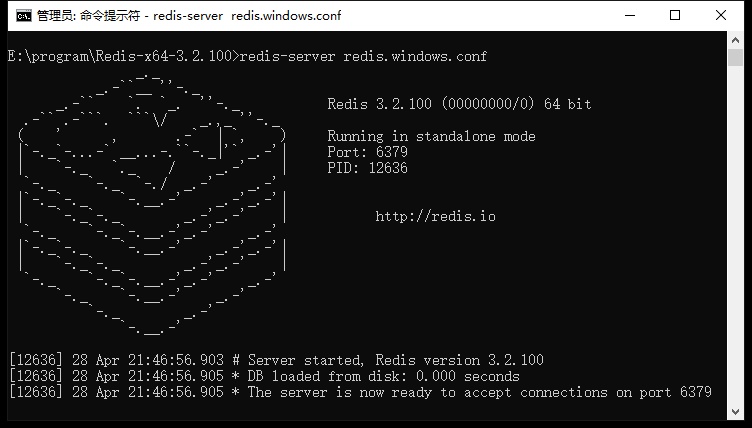
Još neke dodatne informacije:
- Trenutna verzija Redisa je 3.2.100
- Port je 6379
- ID procesa, odnosno PID, je 12636
- Zvanična adresa Redisa: http://redis.io
Hmm, da li znate zašto je podrazumevani port Redisa 6379?
Kažu da ga određuje položaj slova „MERZ" na tastaturi telefona — možete otvoriti T9 tastaturu na svom telefonu da osetite. Šta znači „MERZ"? Kažu da znači „glupo". Zar ne? Čini se da u životu programera ipak ima prilično tajni.
Kako zaustaviti Redis servis na Windows-u? Možete direktno pritisnuti kombinaciju tastera Ctrl+C — grubo i direktno (naravno, možete i kliknuti na X u gornjem desnom uglu).
macOS
Na macOS-u Redis možete instalirati direktno preko Homebrew (kliknite na link za detalje), veoma je jednostavno.
Ako koristite warp terminal (kliknite na link za detalje), biće još pametnije — samo ga pitajte „kako instalirati Redis" i on će vam pokazati korake, npr:
$ brew install redis
==> Downloading https://ghcr.io/v2/homebrew/core/redis/manifests/7.2.4
==> Pouring redis--7.2.4.arm64_sonoma.bottle.tar.gz
Nakon instalacije Redisa, možete pokrenuti servis i komandom redis-server — u konzoli će se pojaviti ASCII logo Redisa i linija Ready to accept connections tcp.
Za razliku od brew services start redis, servis pokrenut na ovaj način nije postojan, što znači da kada zatvorite terminal, Redis servis se zaustavlja.
Lično više volim ovaj način, jer Redis servis lokalno ne mora stalno da radi. Na primer, dok razvijam Paicoding, pošto mi treba Redis kao keš, pokrenuću Redis; kad završim sa radom, jednostavno zatvorim terminal bez brige o tome da li je Redis servis zatvoren.
Lakše.
Ako koristite brew services start redis za pokretanje Redisa, status Redis servisa možete proveriti komandom brew services info redis; kada nije pokrenut, status izgleda ovako.
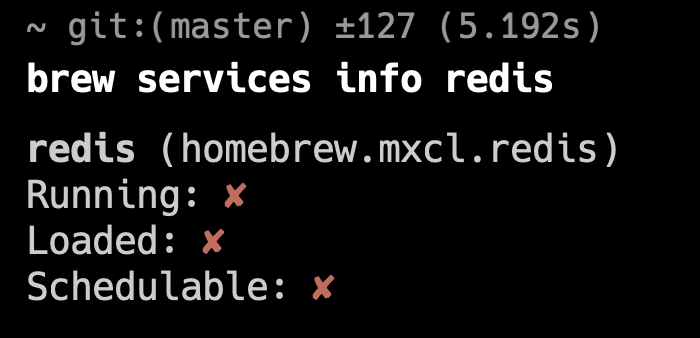
Da biste ga zaustavili, koristite komandu brew services stop redis.
Linux
Kao i kod MySQL-a, za instalaciju Redisa na Linux-u prvo treba da potvrdite da li je u pitanju CentOS ili Ubuntu; kako da ih razlikujete, pogledajte u članku o MySQL-u.
Kako razlikovati CentOS i Ubuntu?
CentOS
Podrazumevani repozitorijum CentOS-a možda ne sadrži Redis, zato je potrebno omogućiti EPEL (Extra Packages for Enterprise Linux) repozitorijum.
sudo yum install epel-releaseInstalirajte Redis:
sudo yum install redisPokrenite Redis servis:
sudo systemctl start redisPodesite pokretanje pri startu sistema:
sudo systemctl enable redisProverite status Redis servisa:
service redis statusIli koristite redis-cli ping — ako vrati PONG, to znači da Redis radi.

Ubuntu
Dodajte GPG ključ:
curl -fsSL https://packages.redis.io/gpg | sudo gpg --dearmor -o /usr/share/keyrings/redis-archive-keyring.gpgOva komanda preuzima GPG ključ sa zvaničnog sajta Redisa i dodaje ga u sistemski privezak ključeva, čime se osigurava da su preuzeti paketi zvanično potvrđeni.
Dodajte Redis repozitorijum:
echo "deb [signed-by=/usr/share/keyrings/redis-archive-keyring.gpg] https://packages.redis.io/deb $(lsb_release -cs) main" | sudo tee /etc/apt/sources.list.d/redis.listOva komanda kreira novi fajl liste izvora redis.list, koji sadrži zvanični Redis repozitorijum.
Ažurirajte listu paketa:
sudo apt-get updateInstalirajte Redis:
sudo apt-get install redisPokrenite Redis servis:
sudo systemctl start redisPodesite pokretanje pri startu sistema:
sudo systemctl enable redisProverite status Redis servisa:
redis-cli pingIsto tako, ako vrati PONG, Redis radi.
03. Povezivanje sa Redisom
Redis već dolazi sa sopstvenim komandnolinijskim klijentom, pa se Redis servis može direktno povezati komandom redis-cli.
Zatim unesite komandu keys * i videćete sve parove ključ-vrednost u Redisu.
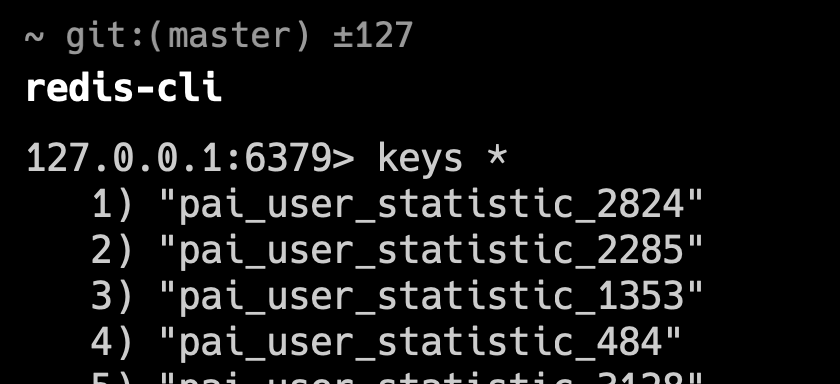
Ali mnogi verovatno žele grafički klijent, jer je pregledniji i praktičniji.
Ja lokalno koristim AnotherRedisDesktopManager, koji trenutno na GitHub-u ima preko 27k zvezdica i veoma je popularan.
Podržava i Windows i macOS, a na GitHub početnoj strani postoje odgovarajući tutorijali za instalaciju: podržava Windows chocolatey, a postoje i exe fajlovi.
Na macOS-u podržava instalaciju preko Homebrew, a postoje i dmg fajlovi.
Ako se pojavi greška o nepoverljivosti ili aplikacija ode u kantu, izvršite ovu komandu i zatim je ponovo pokrenite:
sudo xattr -rd com.apple.quarantine /Applications/Another\ Redis\ Desktop\ Manager.app
Izgled sučelja je prikazan ispod — u levom panelu lista veza i baza, u sredini ključevi izabrane baze sa svojim vrednostima, tipom (string/hash/list/set/zset) i TTL-om.
04. Zaključak
U redu, to bi za sada bilo sve o instalaciji Redisa. Ako želite da radite sa Redisom iz Jave, obradićemo to u narednom poglavlju.
Ovaj članak služi i kao priprema za kasnije Redis tutorijale — kako se kaže, prvo idu zalihe, pa onda vojska; upravo to važi i ovde.