
Kako pokrenuti izvorni kod codingmore-a (Spring Boot+Vue) lokalno (Windows okruženje)?
Priprema preduslova
- Računar koji može da se upali
- JDK 8
- Maven
- Intellij IDEA (nije obavezan, može Eclipse)
- Visual Studio Code (nije obavezan, može hbuilderx)
- MySQL
- Redis (nije obavezan; prijaviće grešku, ali ne ometa pokretanje)
- OSS (nije obavezan; grešku prijavljuje pri uploadu slika, ali ne ometa pokretanje)
Da, kako bi se codingmore 🐱 (Spring Boot+Vue projekat sa odvojenim backendom i frontendom) pokrenuo lokalno, potrebno je ovih 8 preduslova.
Prvi uslov — računar koji može da se upali — sigurno svi imate. Jer kako biste inače učili programiranje, zar ne? Vidite koliko pričam naprasito.
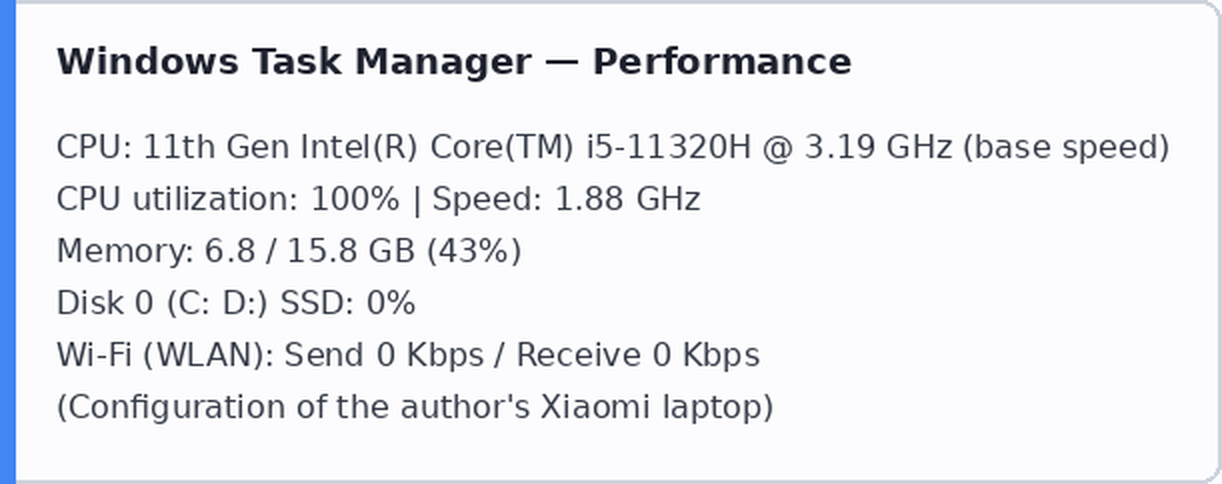
Ovaj članak prvo uzima Windows za primer; za macOS sistem kliknite na taj link. Slika ispokazuje konfiguraciju mog rezervnog računara, Xiaomi laptopa.
Drugi uslov, JDK 8, može se instalirati preko Chocolatey-a (Windows menadžer paketa), veoma je zgodno (preduslov je da imate pristup globalnoj mreži, inače će brzina biti vrlo mala; ako nemate pristup, daću i jedan uobičajeni način).
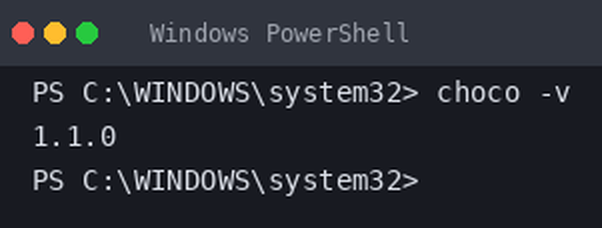
Izvršavanjem choco -v može se proveriti verzija Chocolatey-ja. Obavezno ga pokrenite kao administrator, jer u suprotnom možda nećete dobiti dozvole za instalaciju.
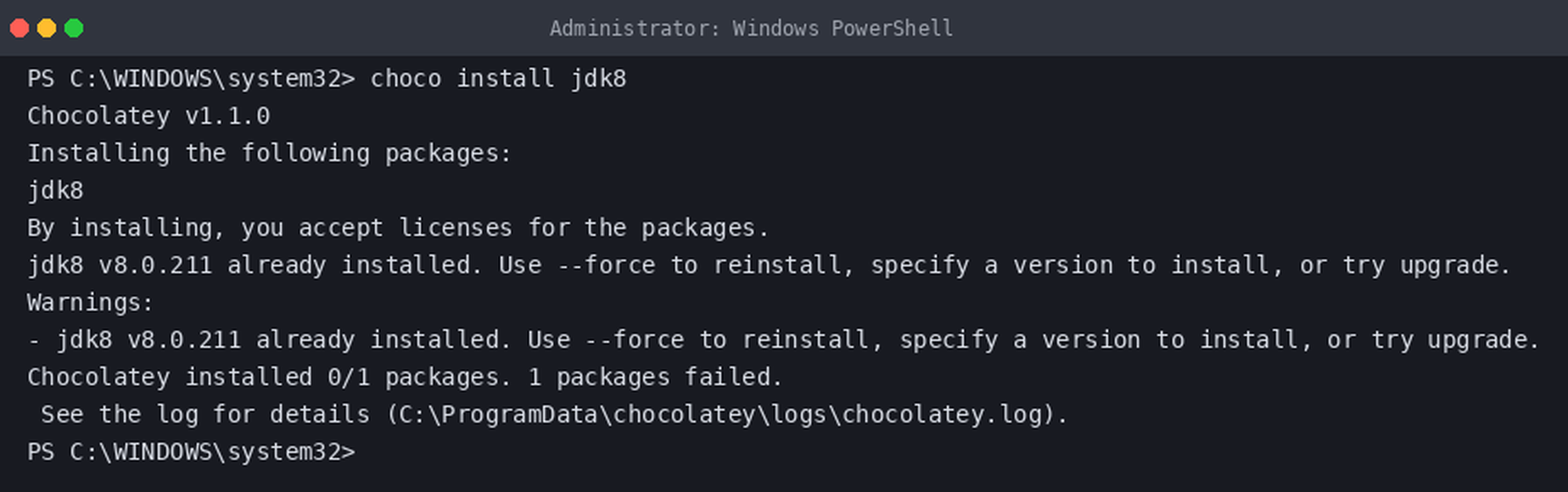
Izvršavanjem choco install jdk8 instalira se JDK 8.
Izvršavanjem java -version može se proveriti trenutna verzija JDK-a.
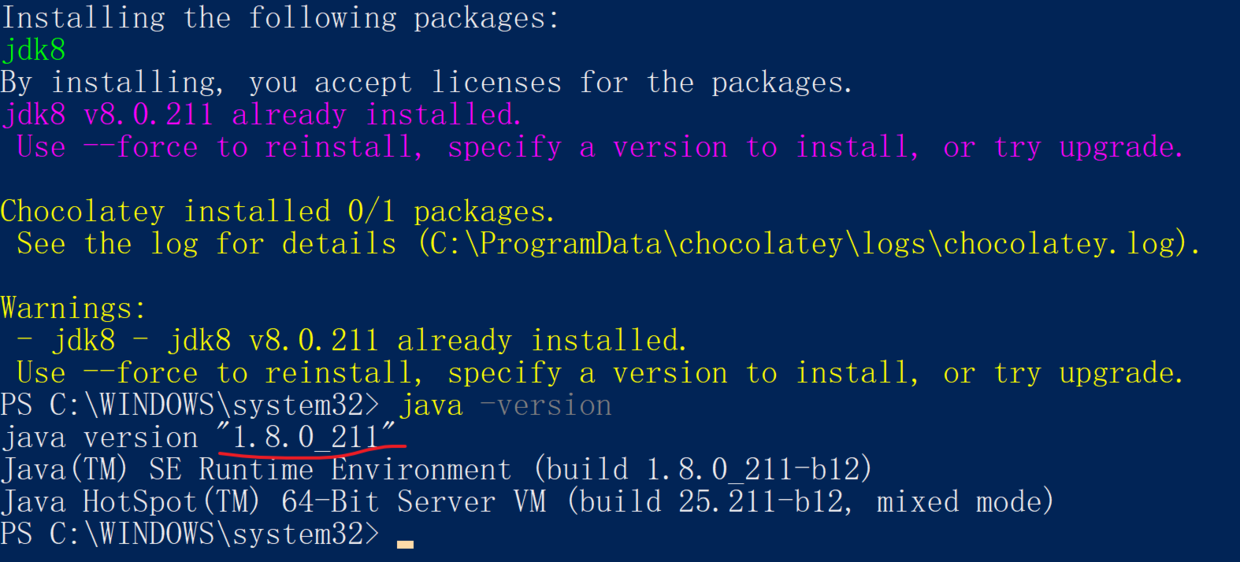
Prednost instalacije JDK-a preko Chocolatey-ja je u tome što ne morate ručno da podešavate promenljive okruženja.
Ako niste instalirali chocolatey (ili nemate pristup spoljnoj mreži), možete posetiti Downloads - Java SE 8 (oracle.com) i preuzeti JDK 8.
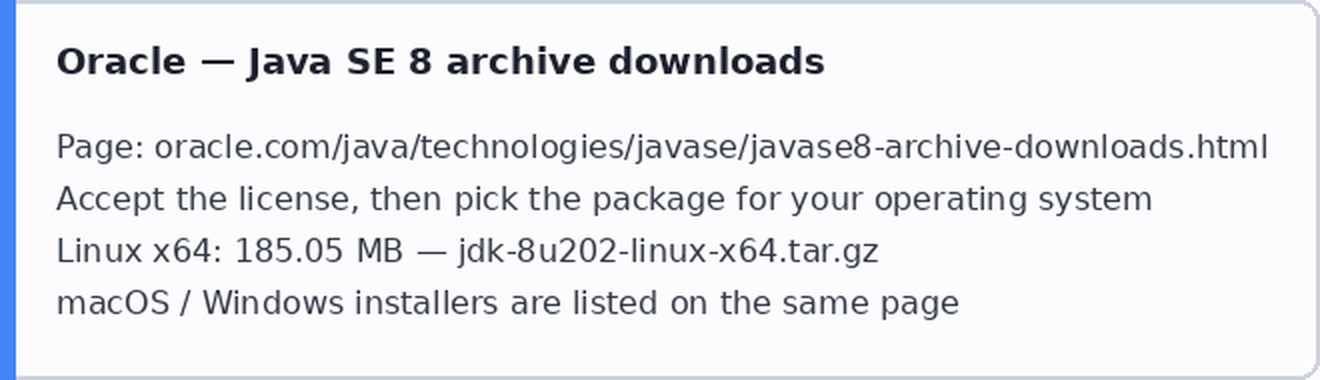
Nakon završetka instalacije korak po korak, podesite promenljive okruženja i to je to.
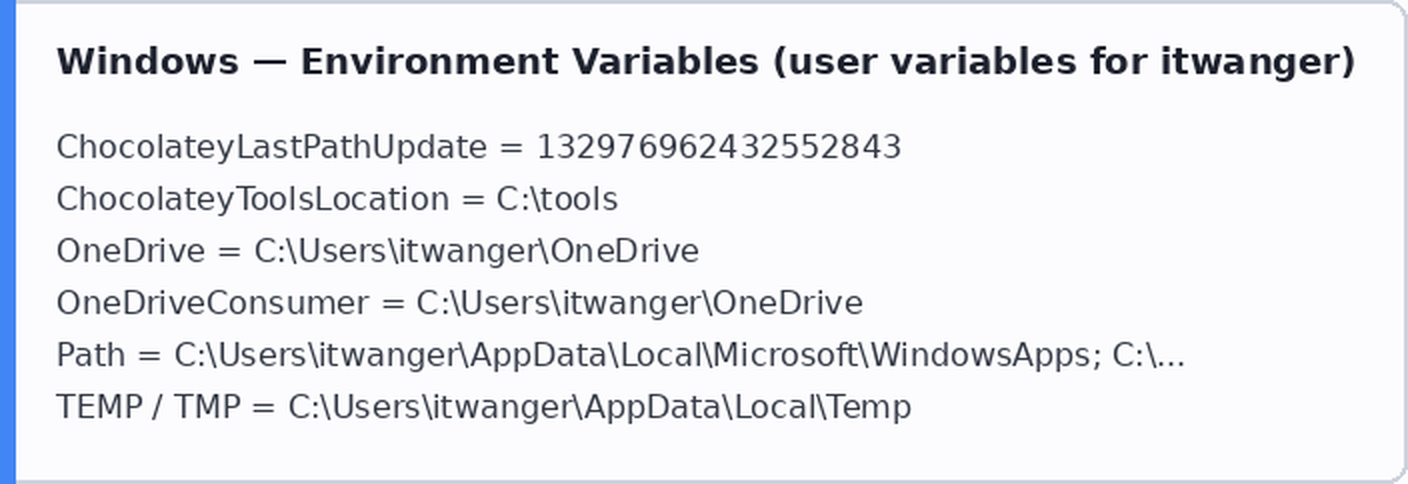
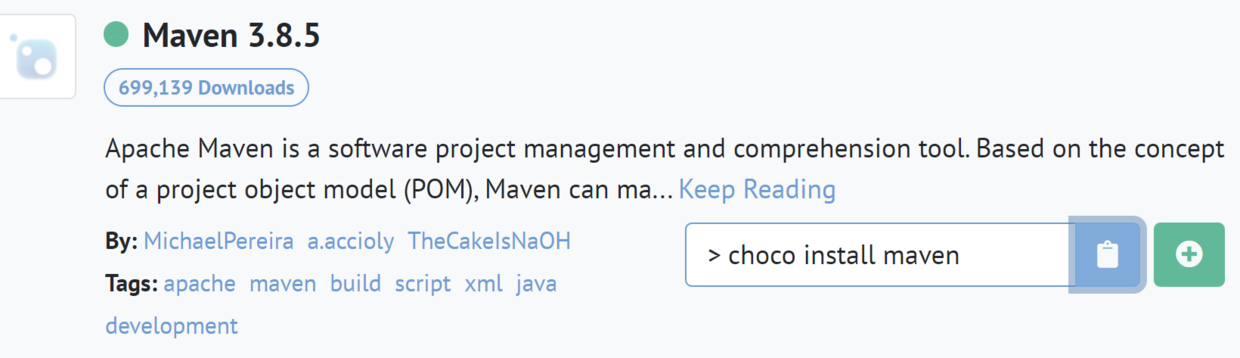
Treći uslov, Maven, može se instalirati direktno preko choco install maven.
Možete i posetiti Maven – Download Apache Maven i preuzeti verziju bez instalacije.
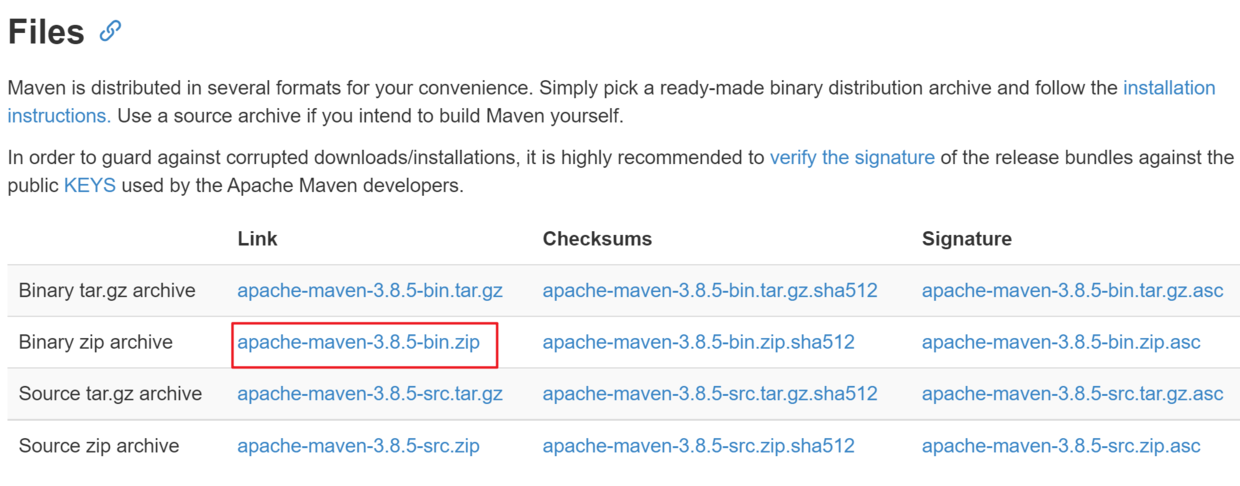
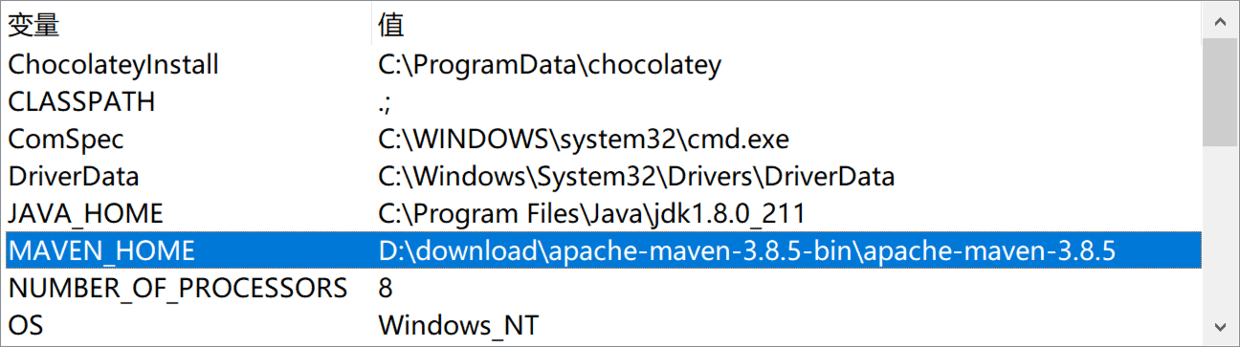
Zatim je podesite u promenljivama okruženja.
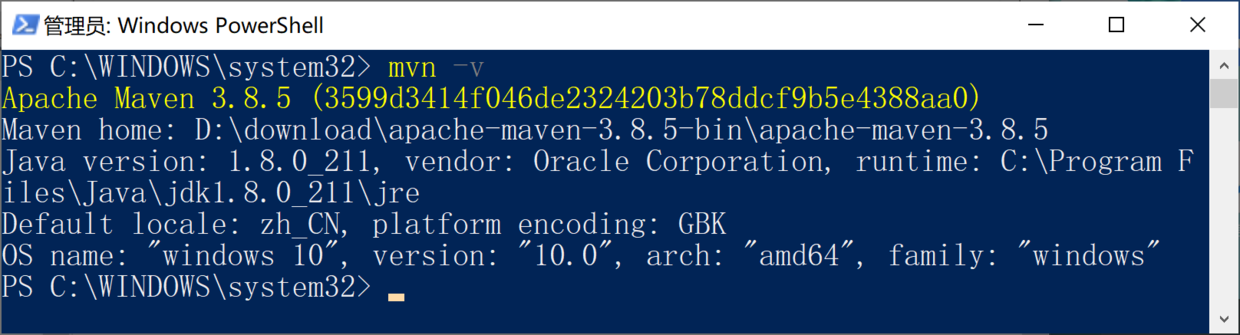
Verziju proverite sa mvn -v.
Da bismo ubrzali preuzimanje zavisnosti projekta, potrebno je da podesimo domaće mirror izvore za Maven.
Pronađite Maven Home (D:\download\apache-maven-3.8.5-bin\apache-maven-3.8.5) i kopirajte jedan primerak settings.xml.
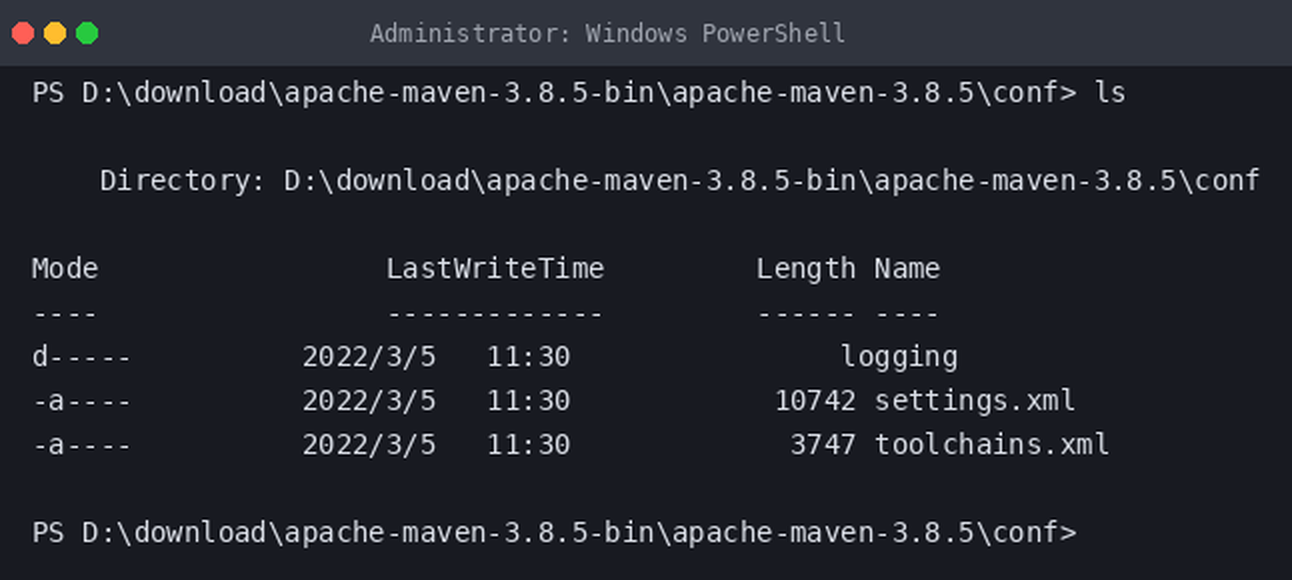
U putanju C:\Users\yours\.m2.
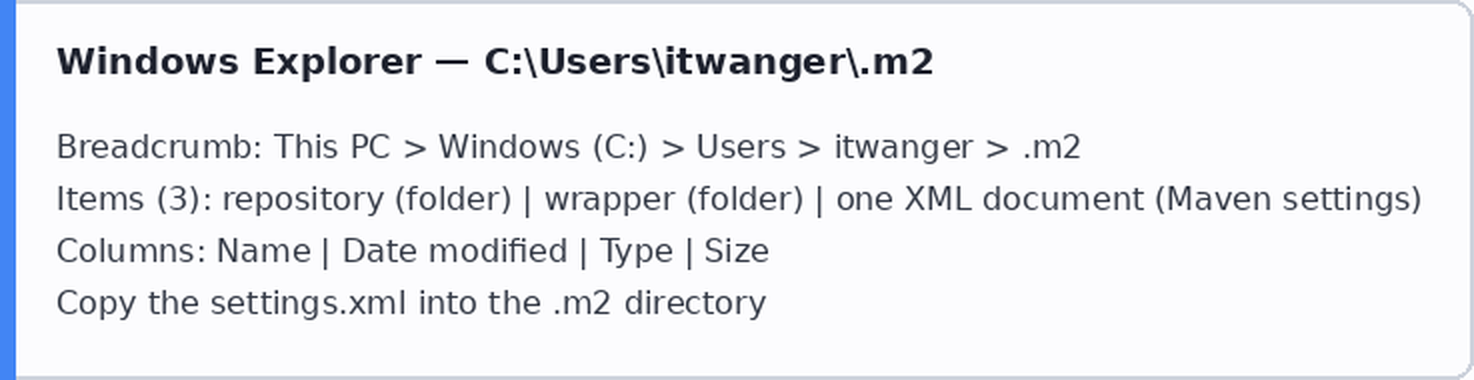
Otvorite settings.xml i u čvor mirrors dodajte adresu Aliyun mirror-a, zatim sačuvajte.
<mirror>
  <id>alimaven</id>
  <name>aliyun maven</name>
<url>http://maven.aliyun.com/nexus/content/groups/public/</url>
  <mirrorOf>central</mirrorOf>
</mirror>
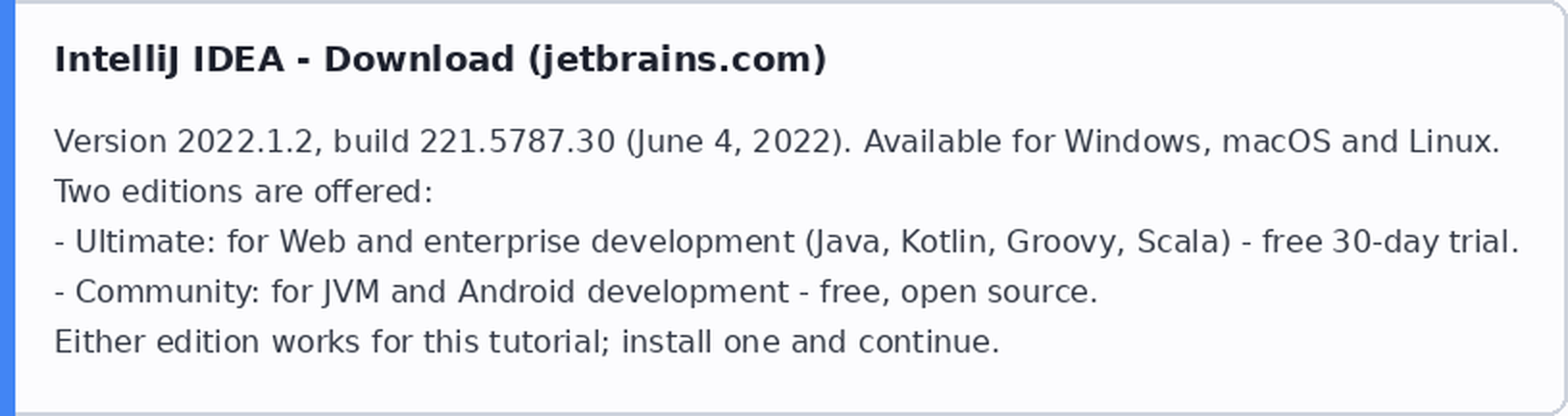
Četvrti uslov, Intellij IDEA — neophodan alat za razvoj Java backend-a; možete instalirati Community ili Ultimate izdanje.
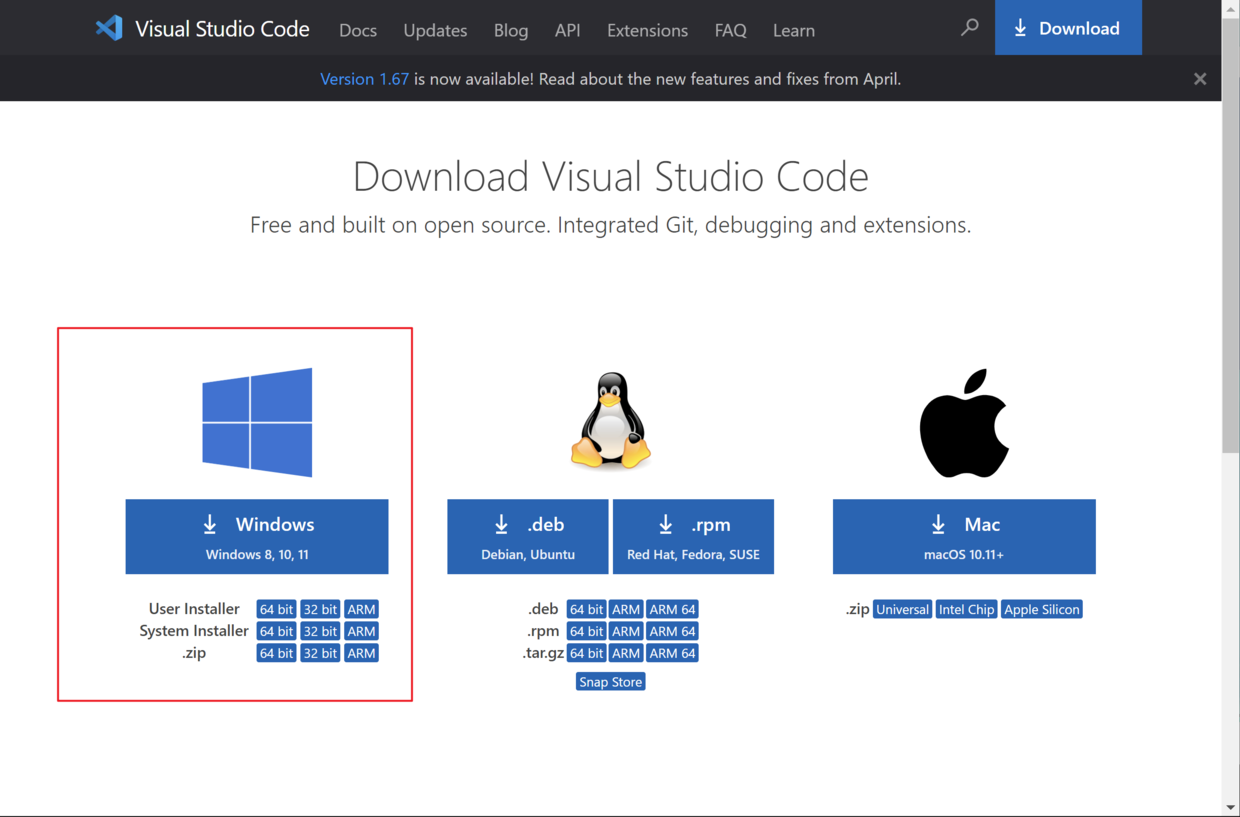
Peti uslov, Visual Studio Code — pri pisanju front-end koda (vue, JavaScript, css itd.) vredniji od Intellij IDEA-e.
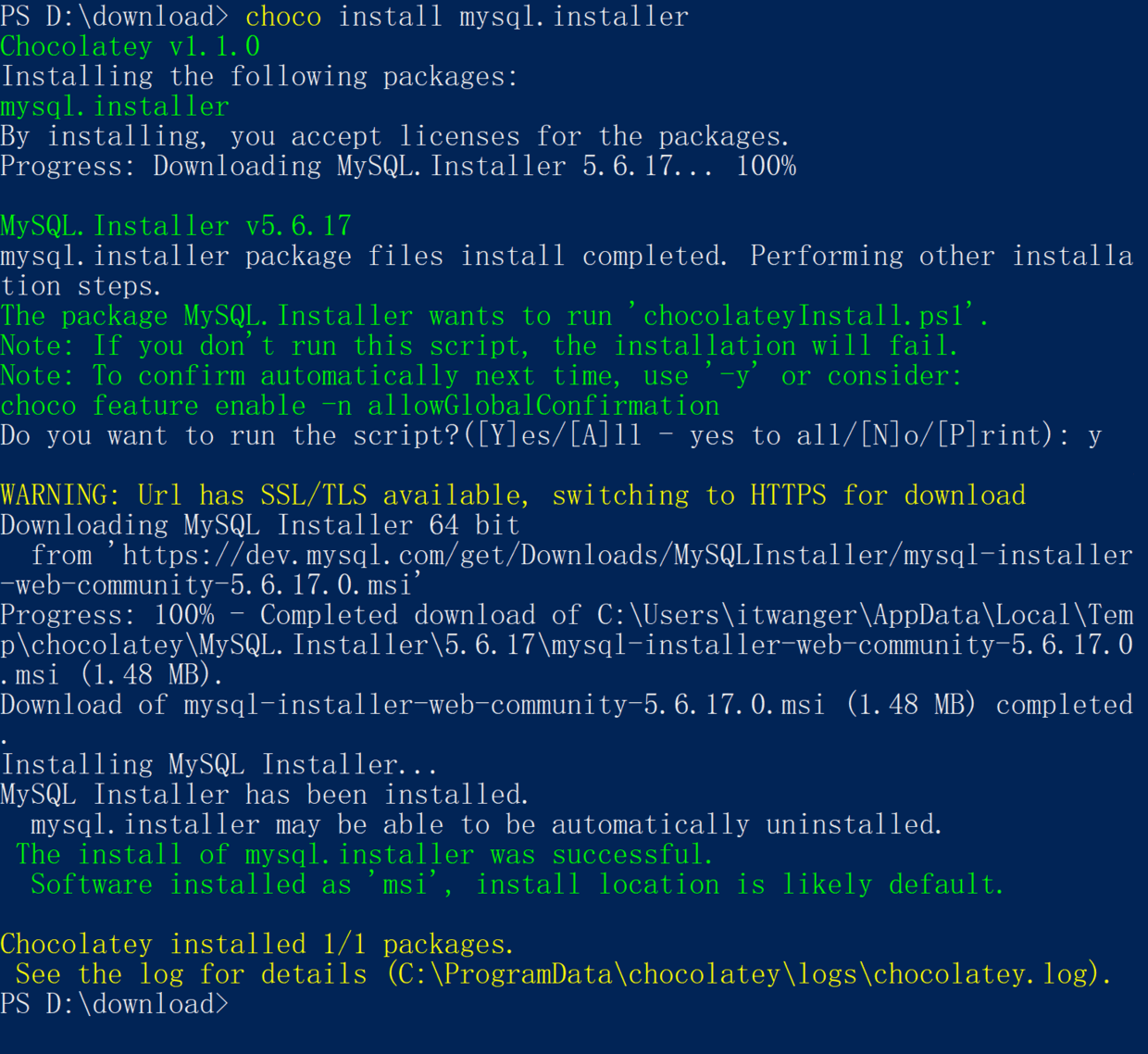
Šesti uslov, MySQL — izvršavanjem choco install mysql.installer instalira se alat za instalaciju MySQL-a na lokalni računar.
Možete i posetiti MySQL :: Download MySQL Installer i direktno preuzeti alat za instalaciju MySQL-a.
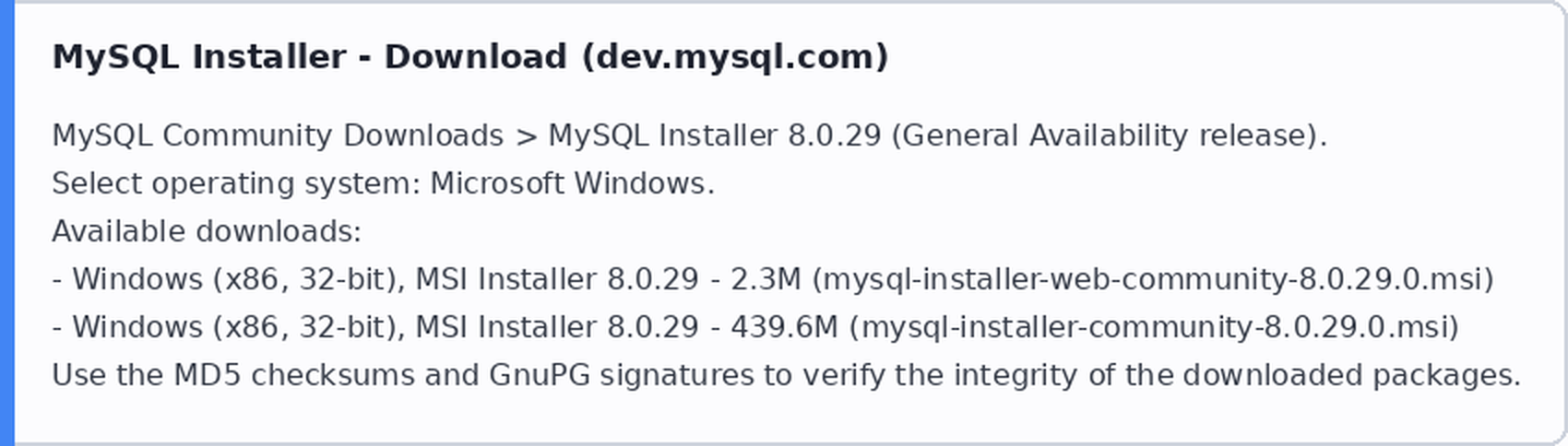
Zatim preko tog alata instalirajte MySQL.
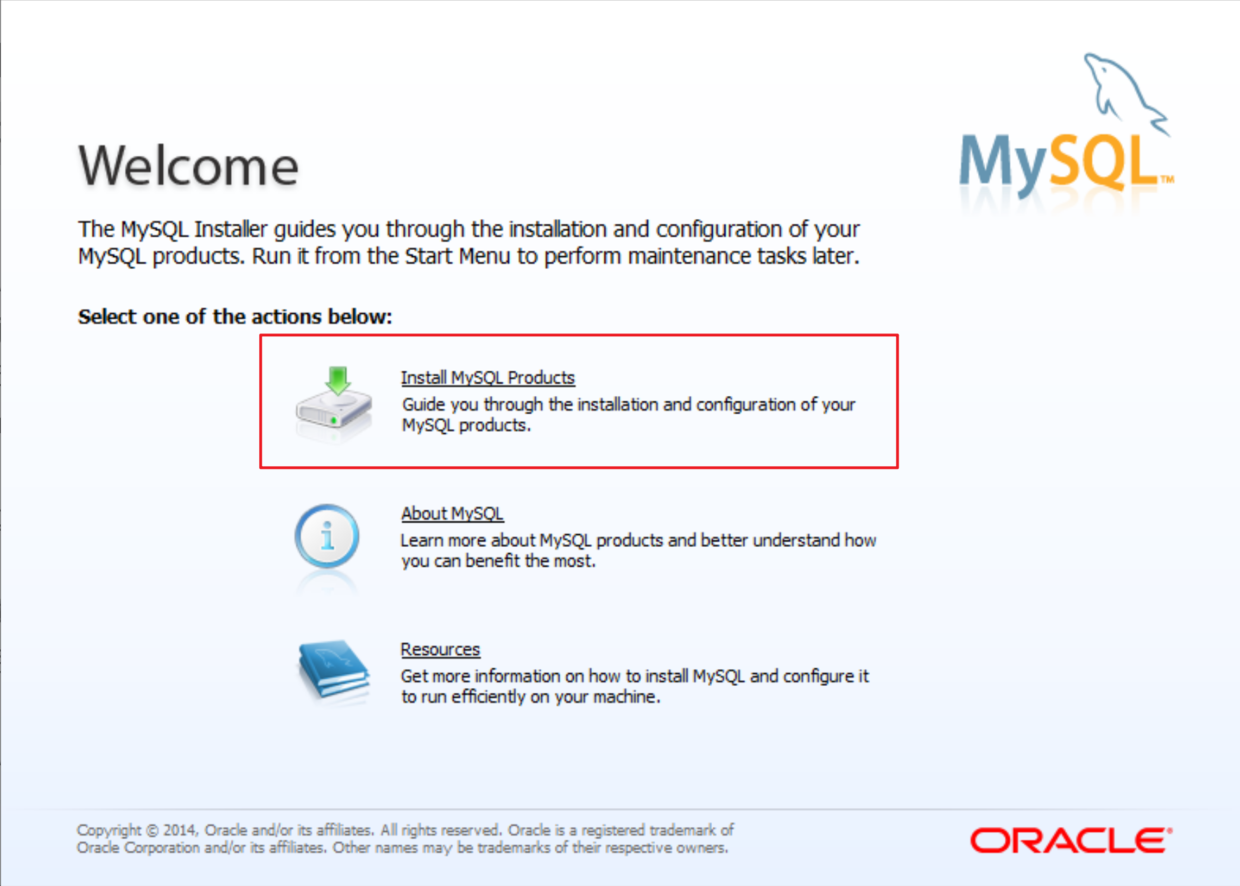
Ako vam ovaj proces deluje komplikovano, možete direktno izvršiti choco install mysql da instalirate MySQL.
Možete i posetiti MySQL :: Download MySQL Community Server i preuzeti instalacioni paket MySQL-a.
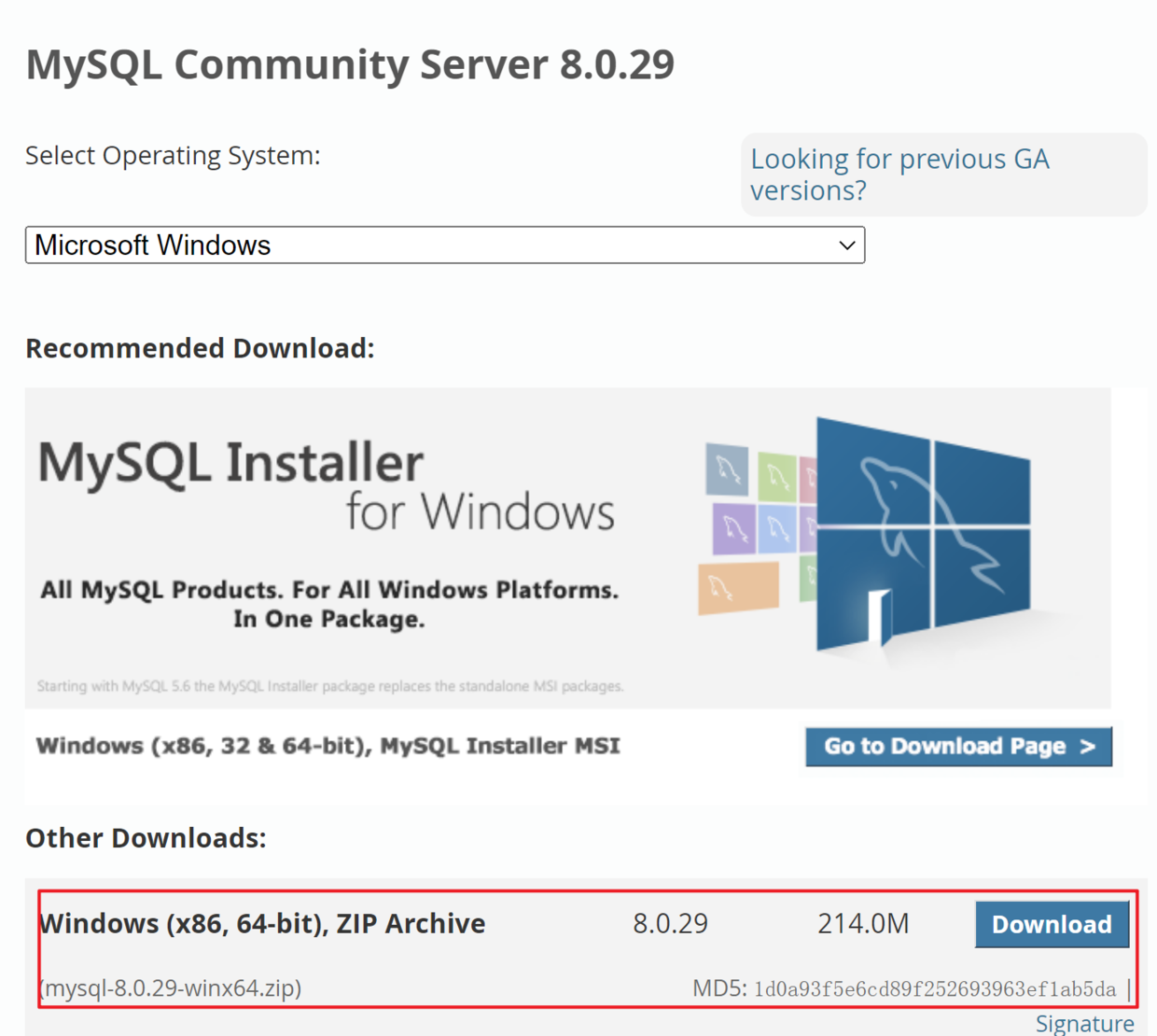
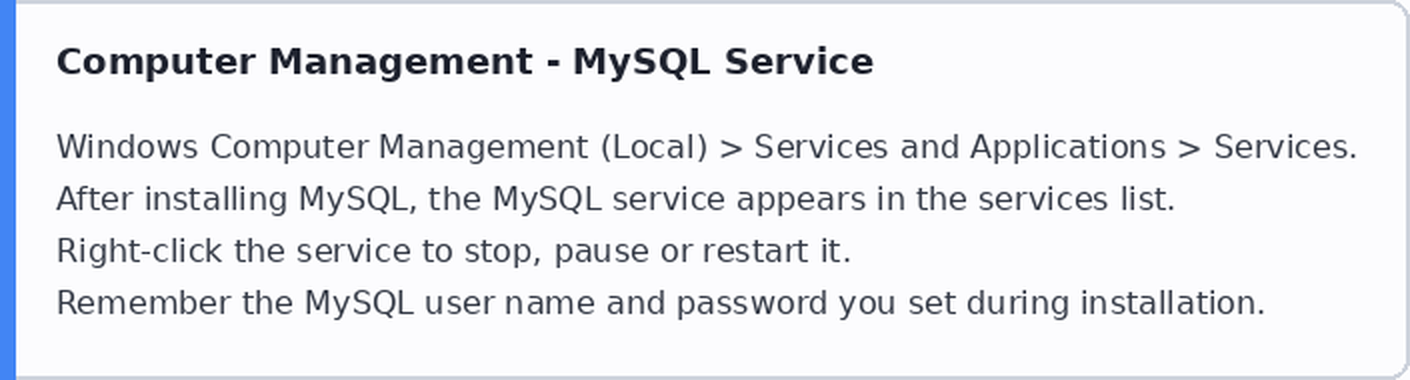
Nakon instalacije (zapamtite korisničko ime i lozinku MySQL-a), u panelu za upravljanje računarom možete pronaći uslugu MySQL.
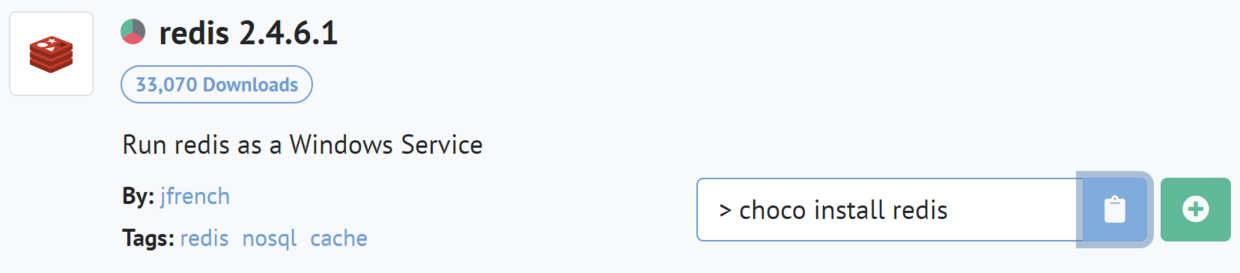
Sedmi uslov, Redis — može se instalirati direktno preko choco install redis.
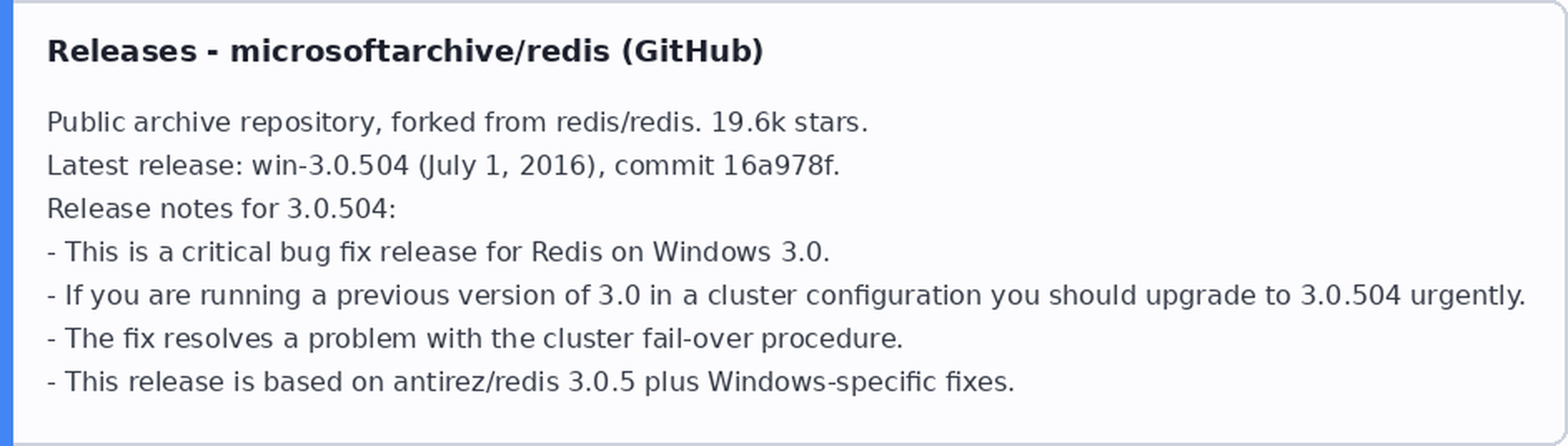
Možete i posetiti Releases · microsoftarchive/redis · GitHub i preuzeti Redis.
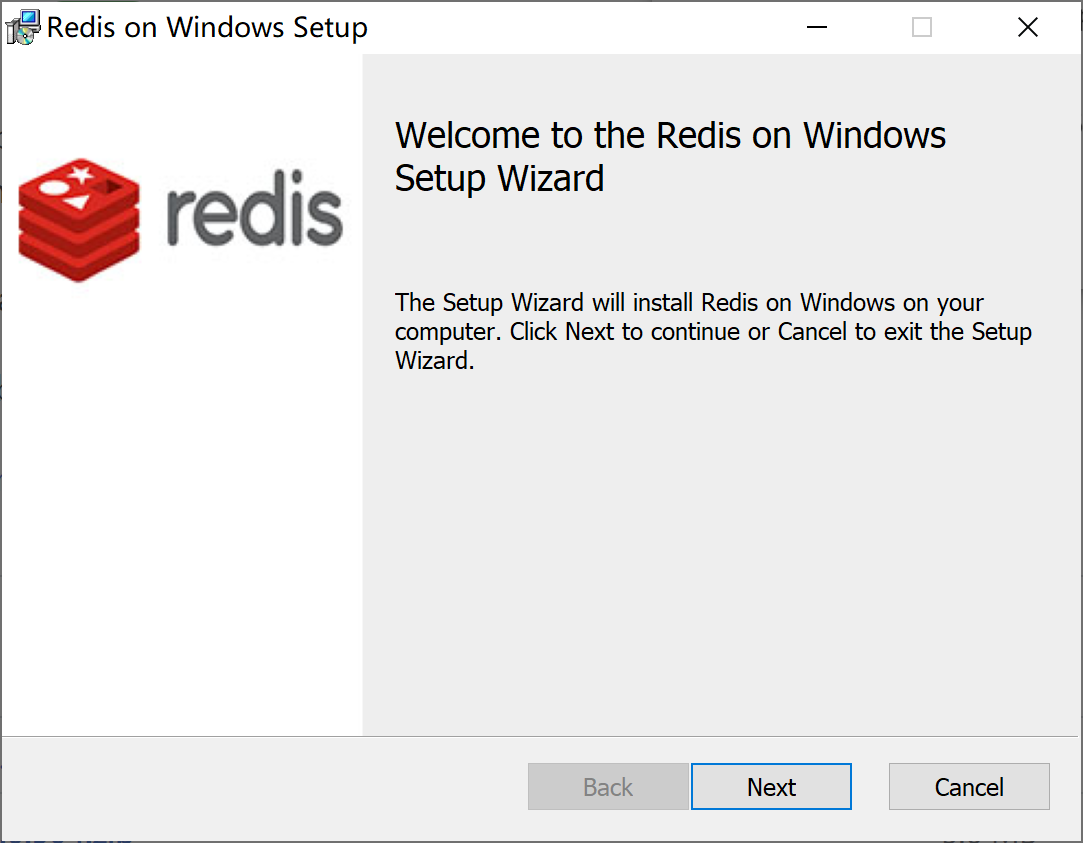
Nakon preuzimanja, instalirajte ga.
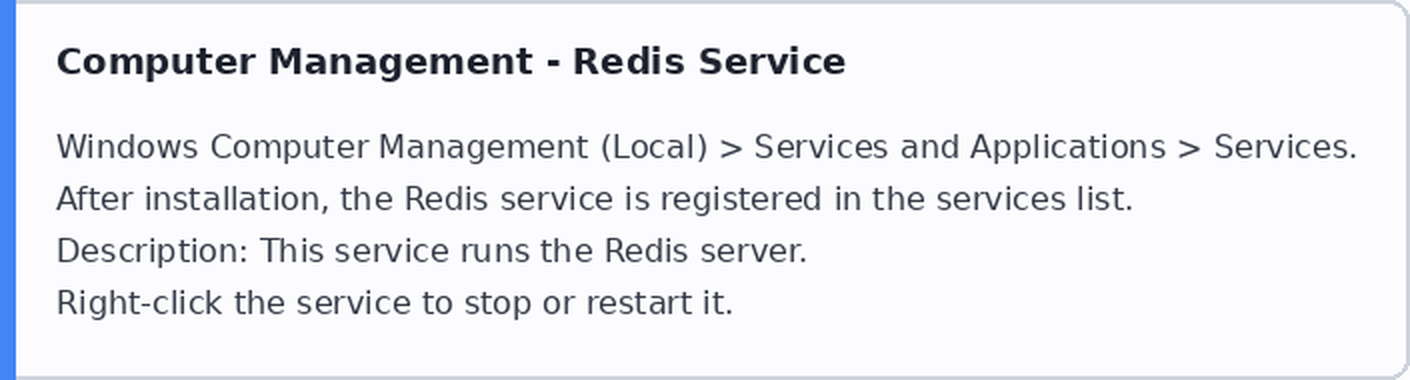
Nakon instalacije, u panelu za upravljanje računarom možete pronaći uslugu Redis.
Ako ste preuzeli "portable" verziju bez instalacije, dovoljno je raspakovati zip paket.
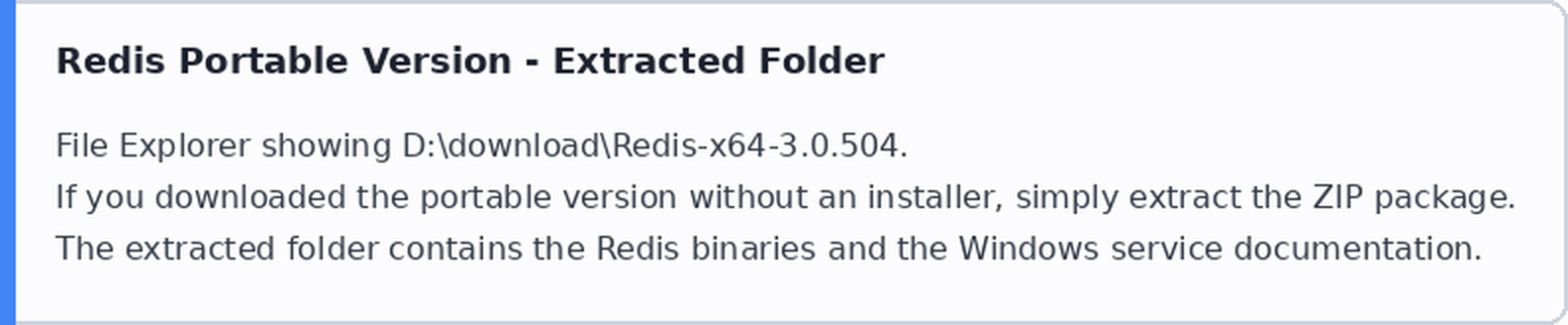
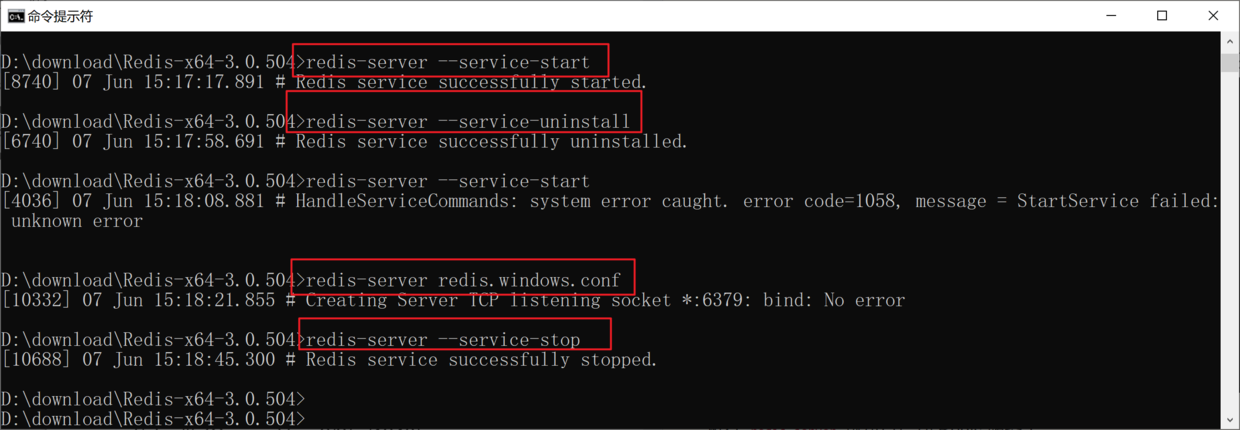
U raspakovanom direktorijumu pronaći ćete fajl pod imenom Windows Service Documentation.docx, koji detaljno objašnjava način registracije/uklanjanja usluge Redis, kao i pokretanje/zaustavljanje.
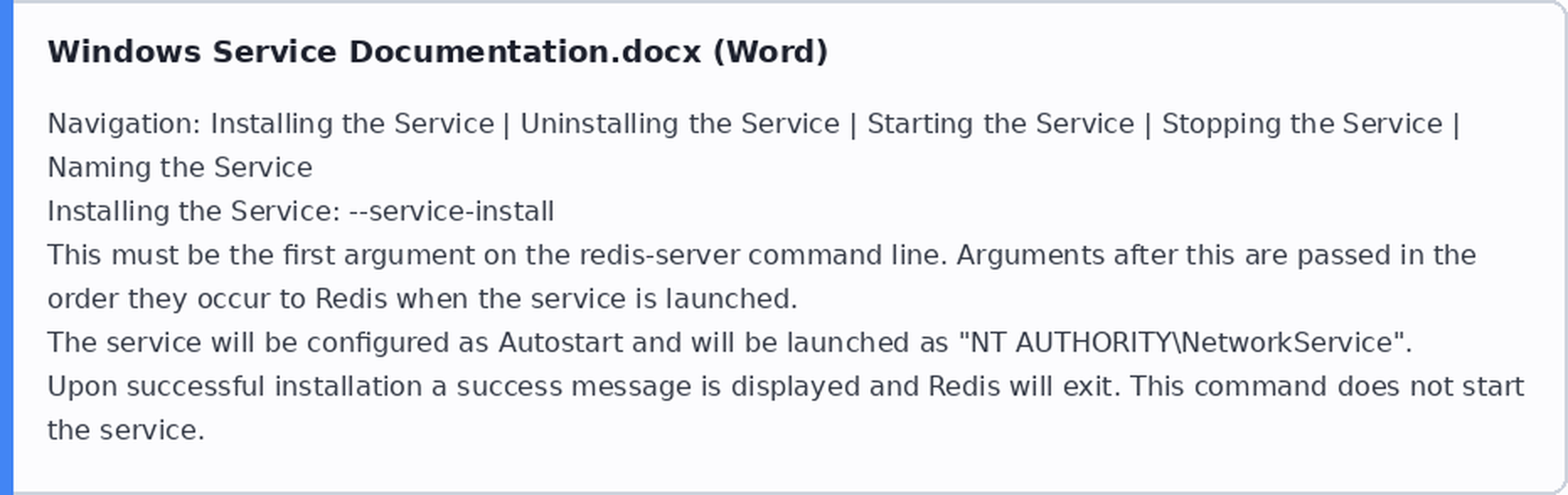
Kopirajte odgovarajuću naredbu i izvršite je u CMD konzoli i to je to.
Osmi uslov, OSS — uglavnom služi za čuvanje slika; možete kupiti uslugu preko zvaničnog Aliyun-a i kreirati Bucket.
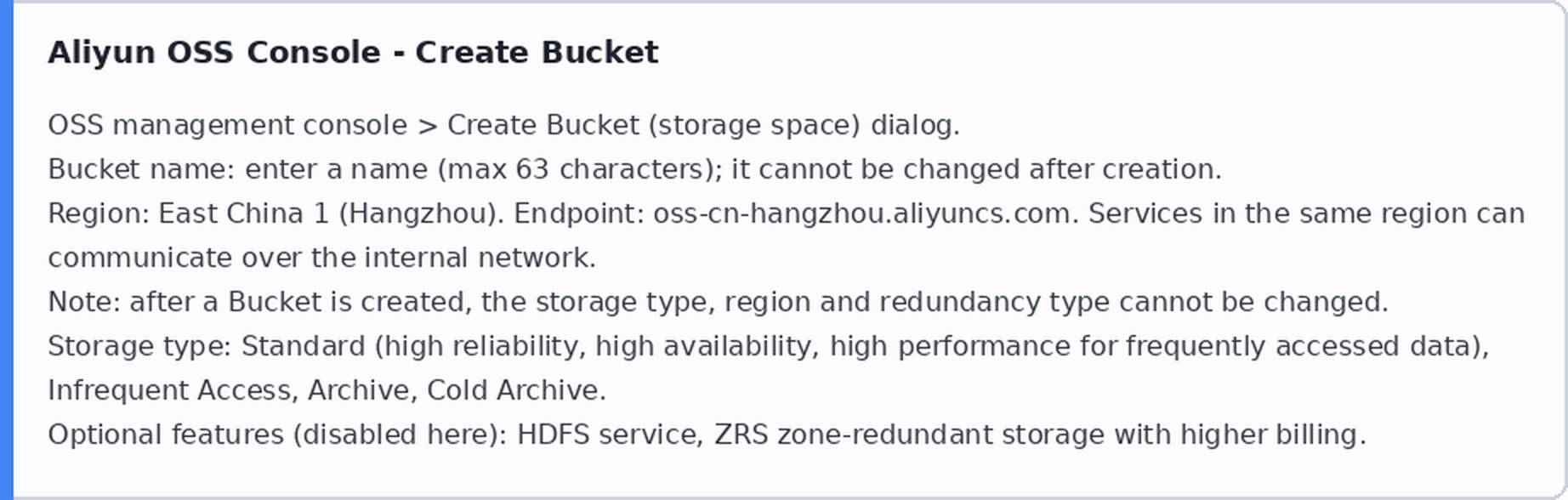
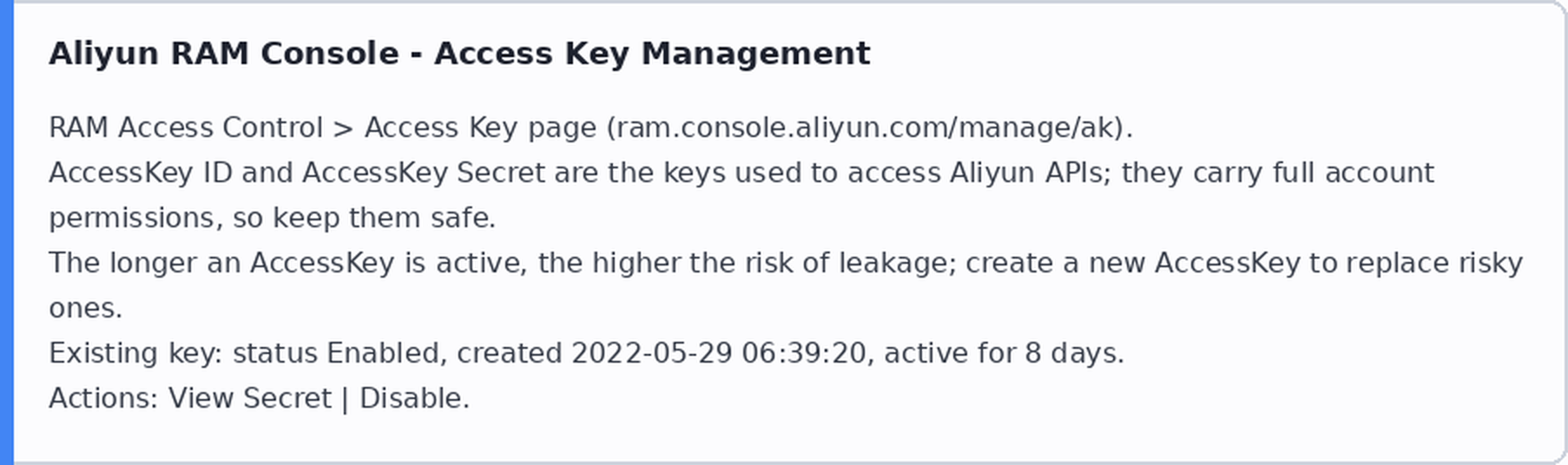
Zatim podesite AccessKey.
Preuzimanje izvornog koda codingmore-a
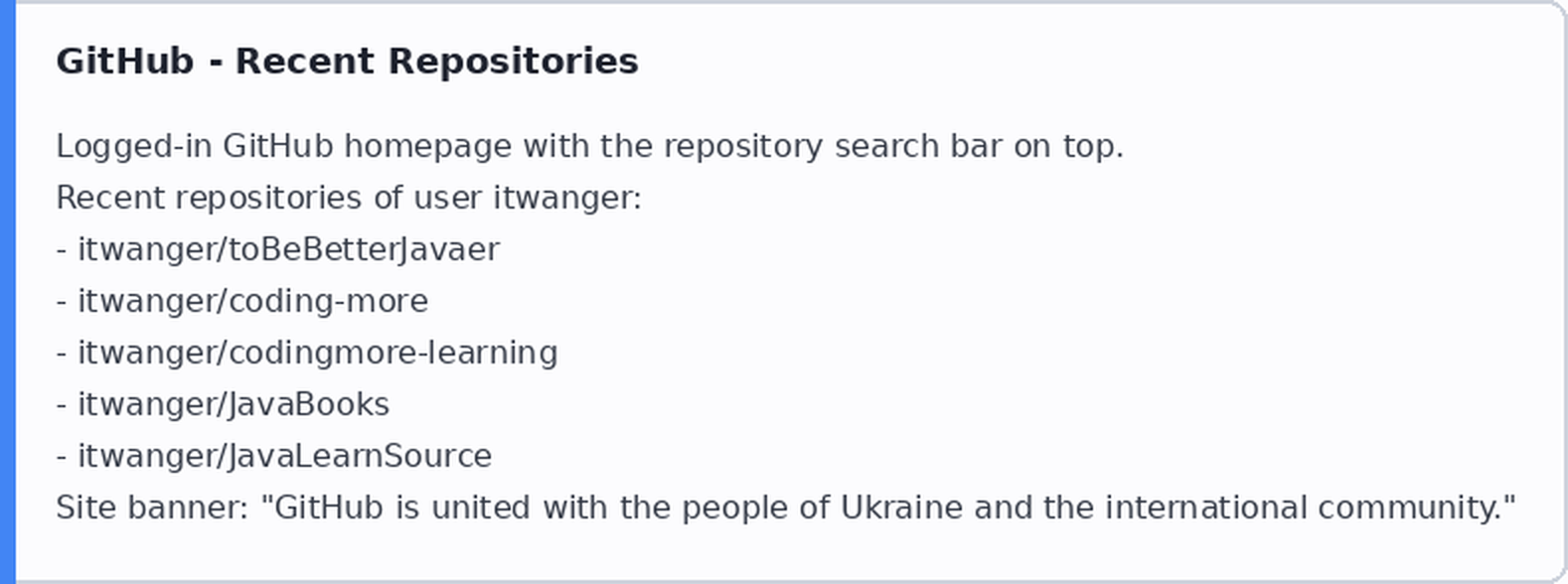
codingmore ukupno ima tri repozitorijuma:
- coding-more: admin backend + Web backend i frontend codingmore-a, GitHub adresa: https://github.com/itwanger/coding-more
- codingmore-admin-web: admin frontend codingmore-a, adresa: https://github.com/itwanger/codingmore-admin-web
- codingmore-learning: korak-po-korak tutorijal za codingmore, adresa: https://github.com/itwanger/codingmore-learning
codingmore 🐱 je veoma čist projekat sa odvojenim backendom i frontendom; tehnologije koje backend koristi obuhvataju:
- Spring Boot — kontejner + MVC framework
- SpringSecurity — framework za autentifikaciju i autorizaciju
- MyBatis — ORM framework
- MyBatis-Plus — alat za poboljšanje MyBatis-a
- Nginx — server za statičke resurse
- Druid — pool konekcija ka bazi podataka
- OSS — skladište objekata
- Redis — middleware za keširanje
- MySQL — relaciona baza podataka
- Swagger-UI — alat za generisanje dokumentacije
- Knife4j — alat za uljepšavanje i poboljšanje Swagger-a
- Hibernator-Validator — framework za validaciju
- Logback — framework za logovanje
- Lombok — alat za pojednostavljivanje enkapsulacije objekata
- Hutool — biblioteka Java alatki
Tehnologije koje frontend koristi obuhvataju:
- Vue — frontend framework
- Vue-router — framework za rutiranje
- Vuex — framework za upravljanje globalnim stanjem
- Element — frontend UI framework
- Axios — frontend HTTP framework
- Js-cookie — alat za upravljanje kolačićima
- nprogress — kontrola trake napretka
Prvi korak, preuzmite izvorni kod coding-more — kliknite na link 🔗 i uđite na tu stranicu.
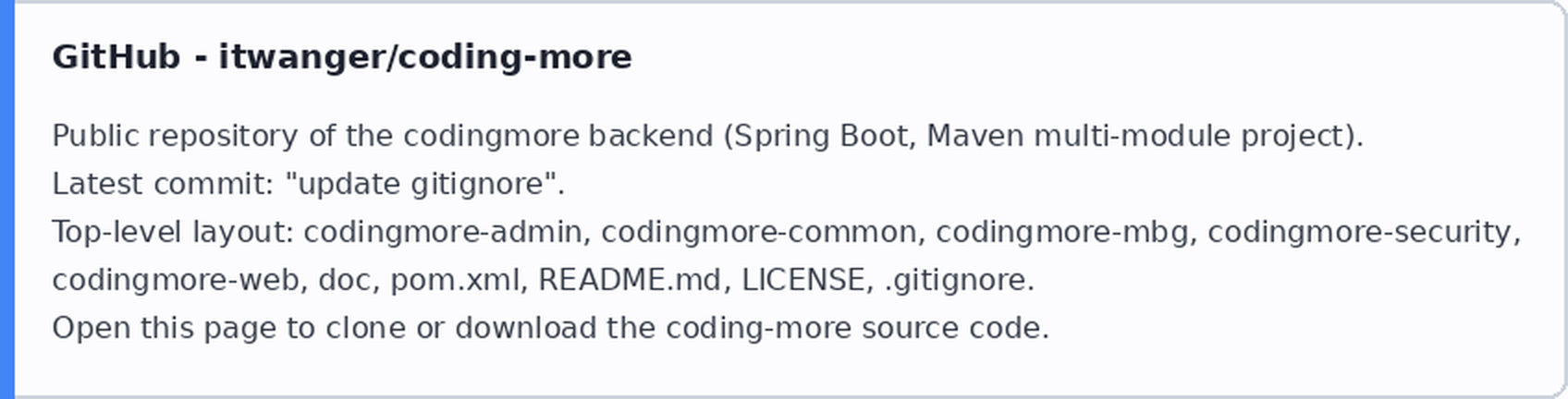
Drugi korak: ako imate instaliranu GitHub Desktop verziju, kliknite na "open with GitHub desktop"; na ovom koraku možete i instalirati GitHub Desktop.
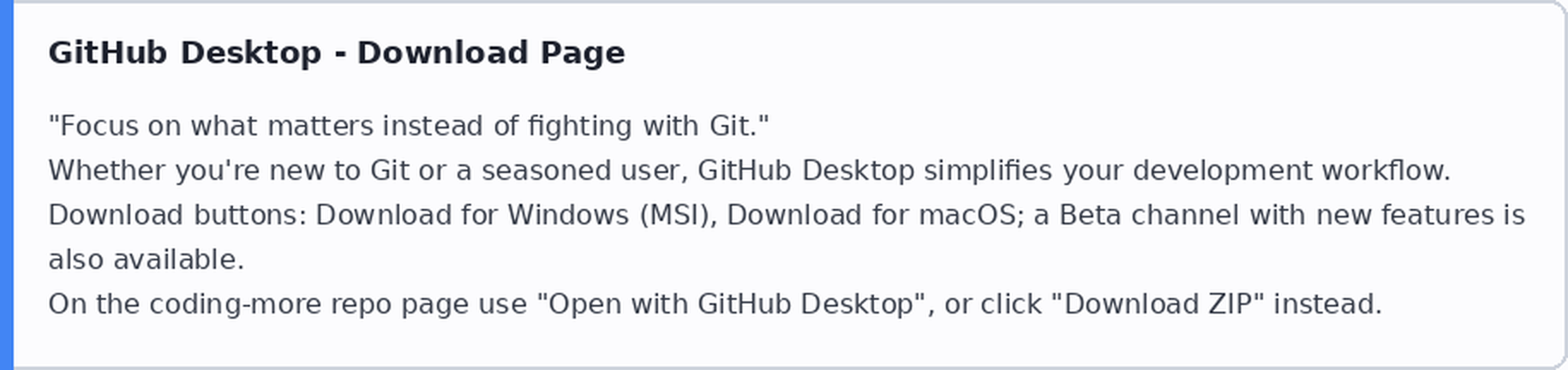
Možete i kliknuti na "download zip".
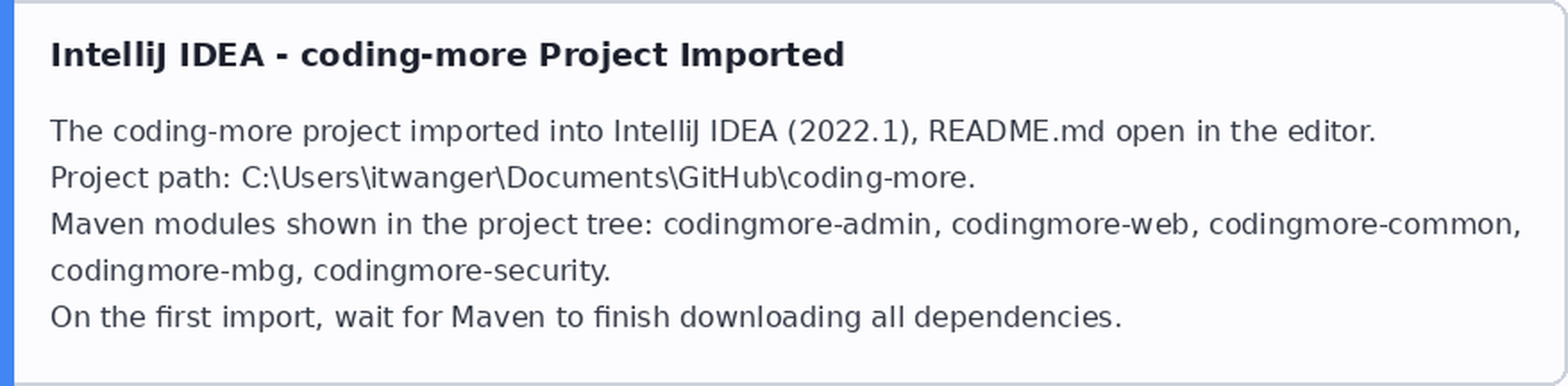
Treći korak: uvezite novi projekat preko Intellij IDEA-e; pri prvom uvozu sačekajte da Maven preuzme zavisnosti.
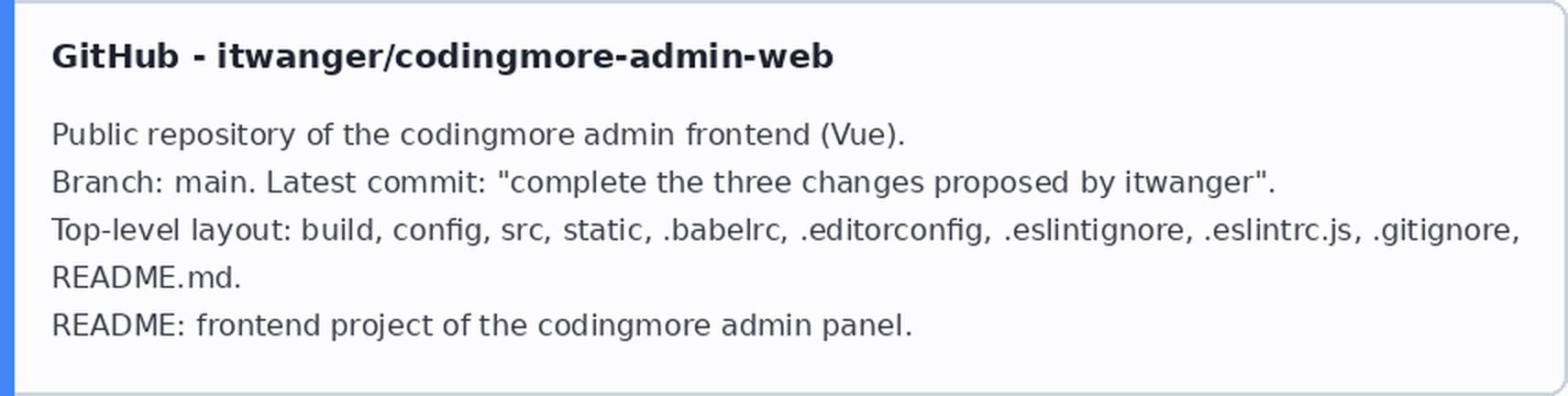
Četvrti korak: preuzmite izvorni kod codingmore-admin-web — kliknite na link 🔗 i uđite na tu stranicu.
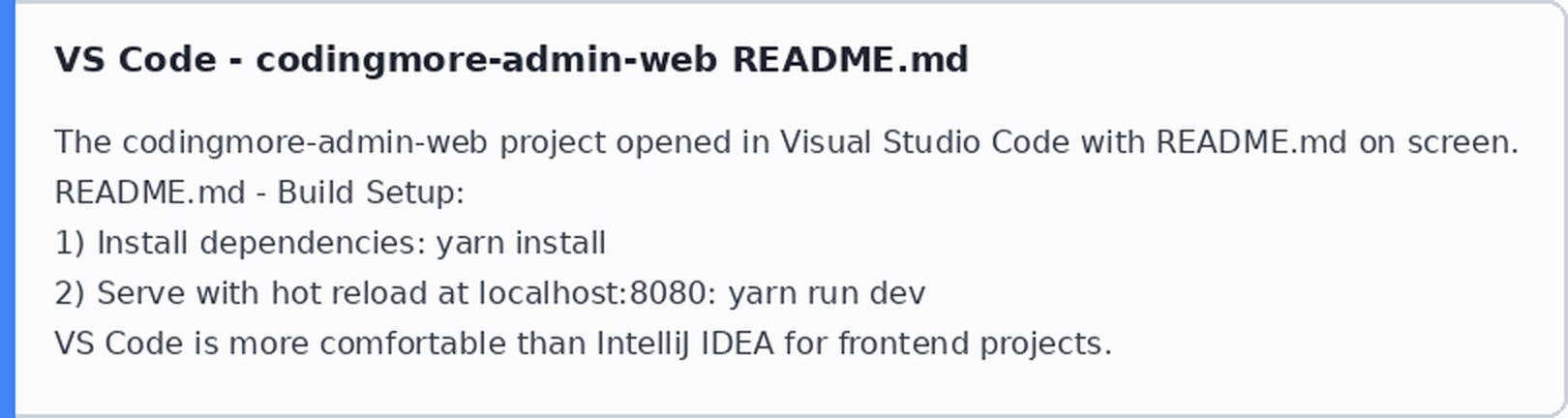
Nakon preuzimanja izvornog koda, preporučujem da projekat uvezete preko VS Code-a, koji je za frontend projekte prijatniji od Intellij IDEA-e.
Postavljanje izvornog koda codingmore-a
01,MySQL
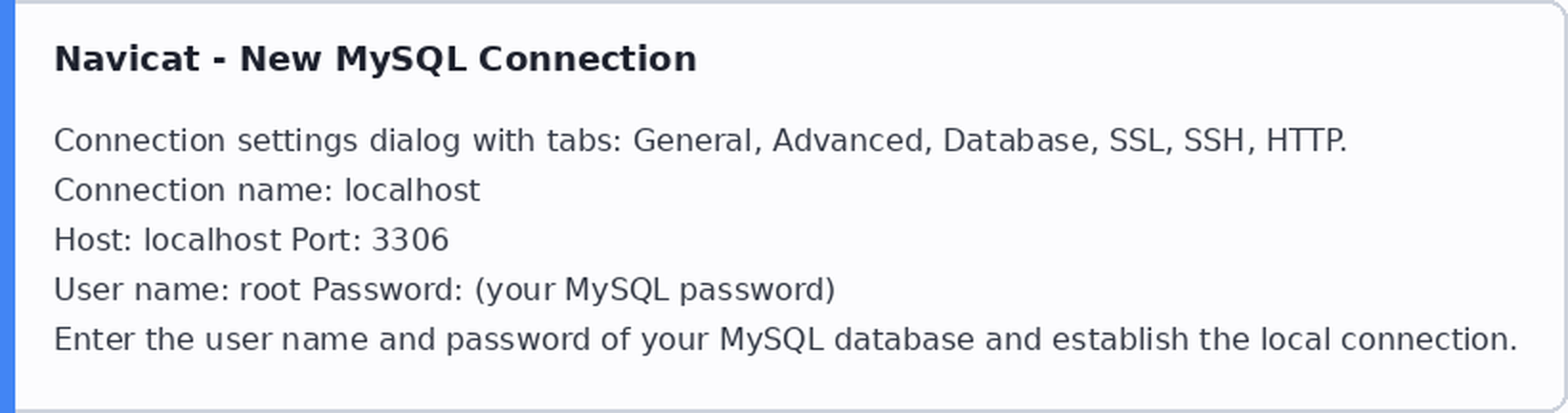
Prvi korak: instalirajte Navicat — alat za upravljanje bazom podataka sa grafičkim interfejsom.
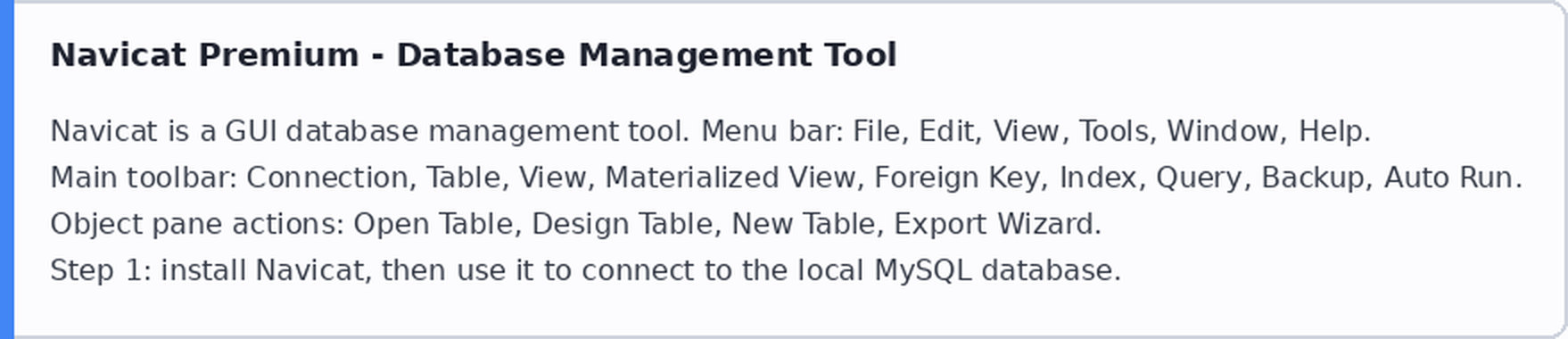
Nakon instalacije unesite korisničko ime i lozinku MySQL baze i uspostavite lokalnu konekciju.
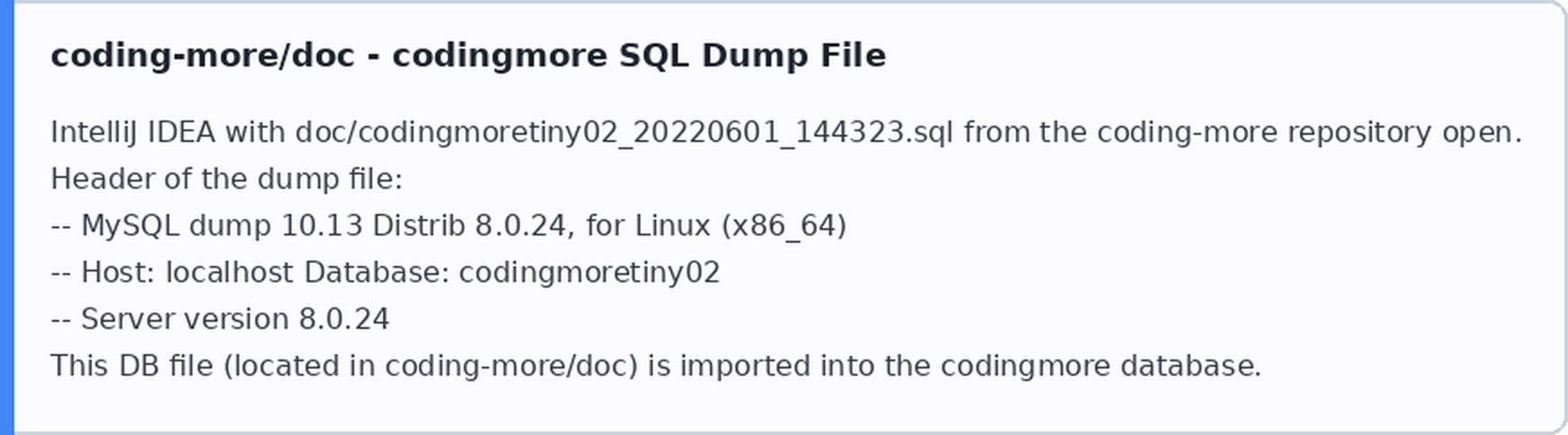
Drugi korak: otvorite konekciju, kreirajte novu bazu codingmore i uvezite DB fajl codingmore-a. DB fajl se nalazi u direktorijumu coding-more/doc.
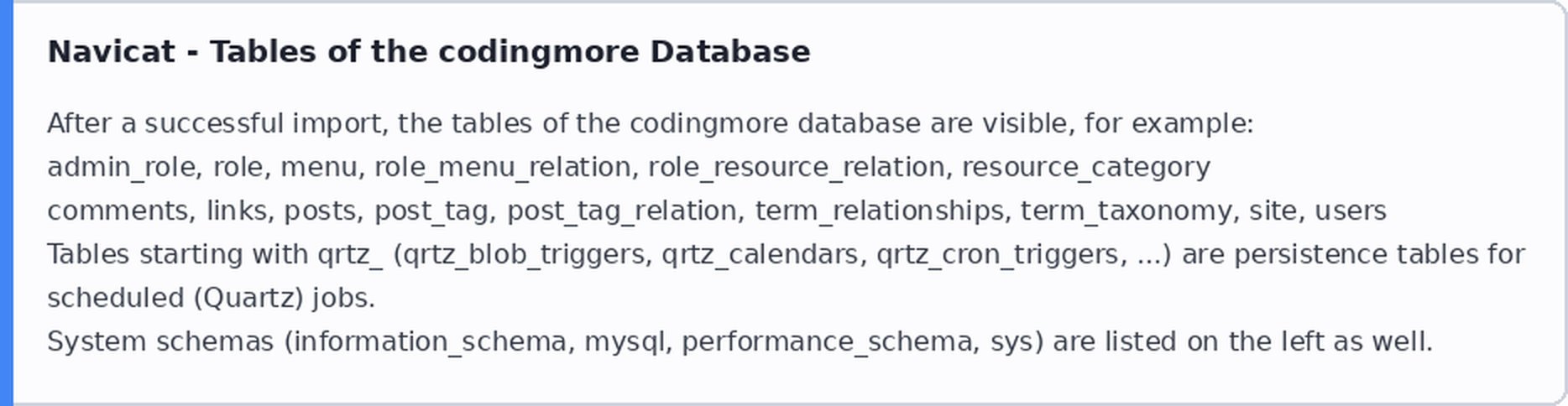
Nakon uspešnog uvoza, možete videti 27 DB fajlova koje codingmore trenutno koristi; fajlovi koji počinju sa qrtz su tabele za trajnost zakazanih zadataka, a ostalo su tabele baze codingmore-a.
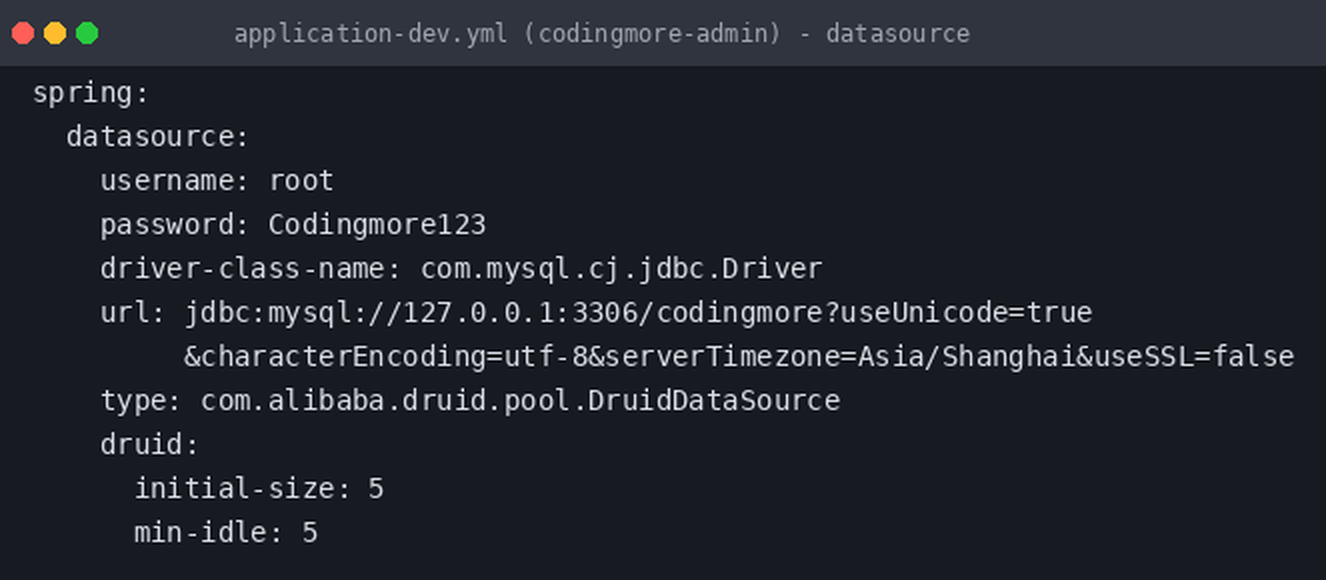
Zatim izmenite codingmore-admin/src/main/resources/application-dev.yml — spring.datasource.username, password, url itd. — tako da odgovaraju vašem lokalnom korisničkom imenu, lozinci i adresi konekcije na bazu (Web admin panel).
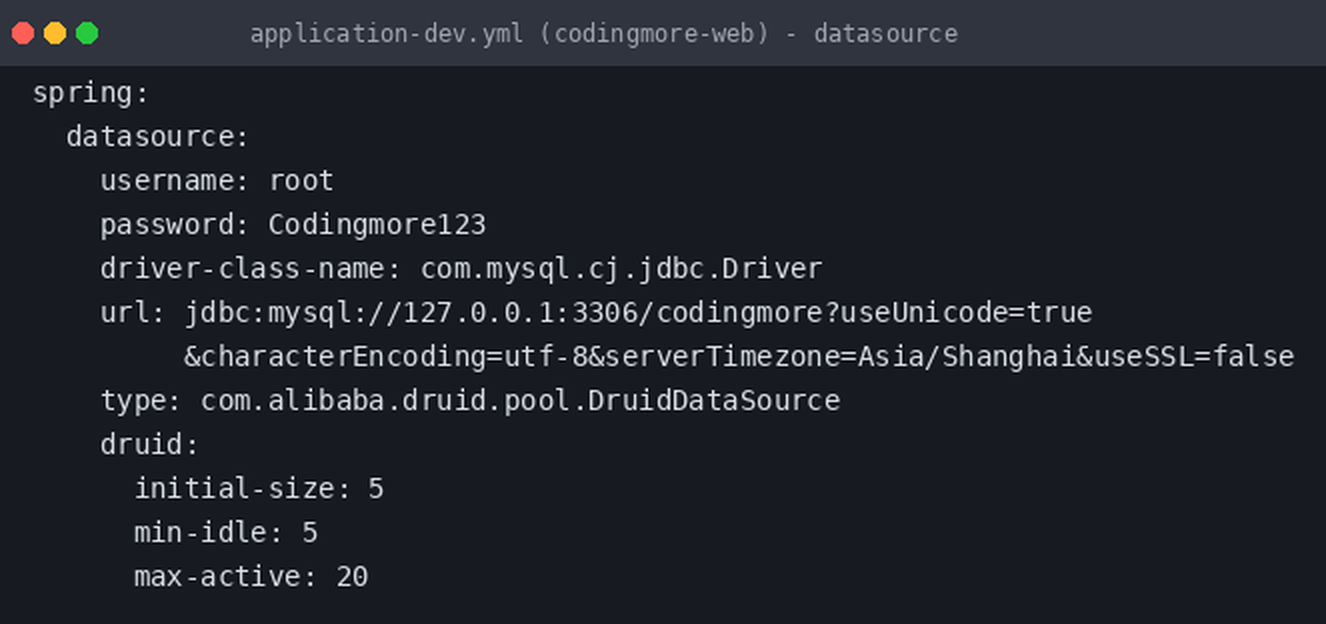
Izmenite codingmore-web/src/main/resources/application-dev.yml — spring.datasource.username, password, url itd. — tako da odgovaraju vašem lokalnom korisničkom imenu, lozinci i adresi konekcije na bazu (Web frontend).
02,Redis
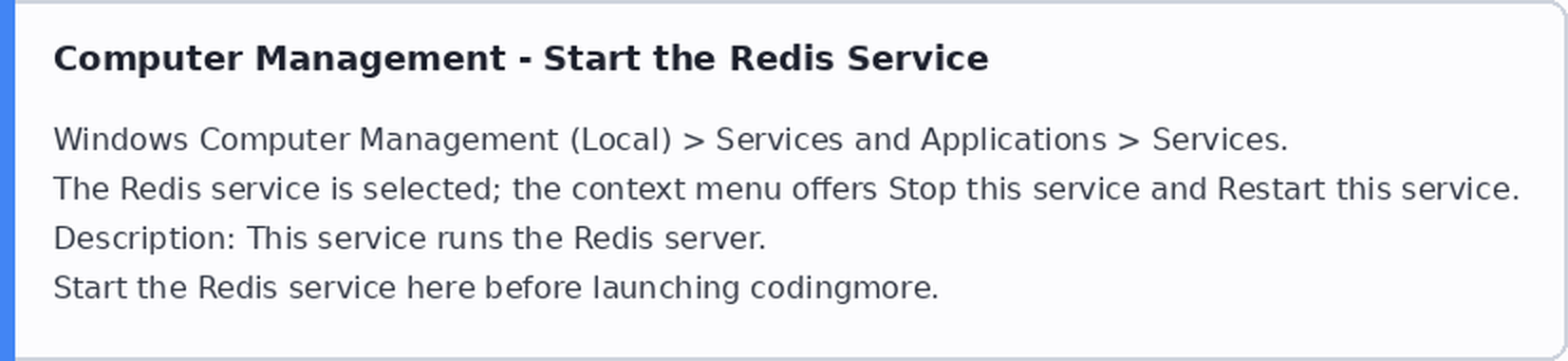
U panelu za upravljanje računarom pokrenite uslugu Redis.
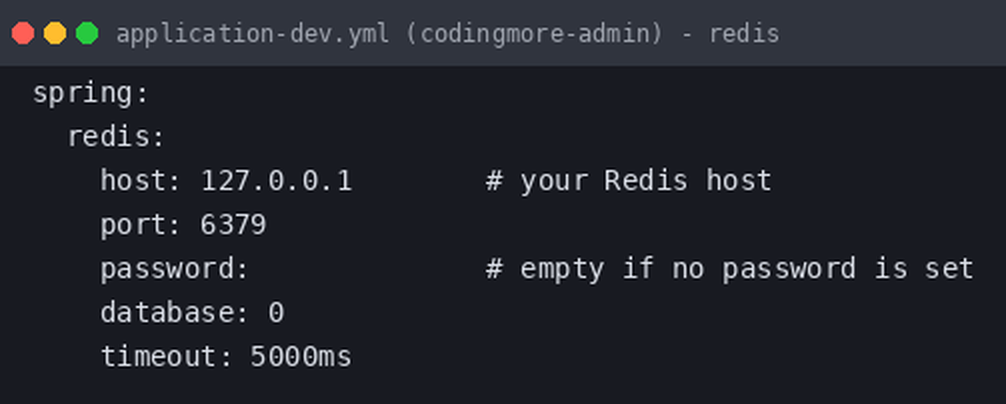
Zatim izmenite codingmore-admin/src/main/resources/application-dev.yml — spring.redis.host, database, port, password, timeout itd. — tako da odgovaraju vašoj lokalnoj konekciji na Redis; obično je podrazumevano dovoljno (Web admin panel).
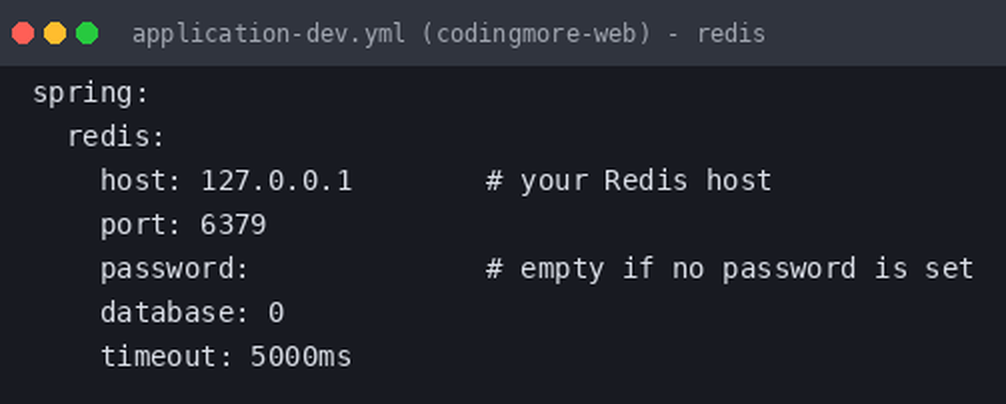
Izmenite codingmore-web/src/main/resources/application-dev.yml — spring.redis.host, database, port, password, timeout itd. — tako da odgovaraju vašoj lokalnoj konekciji na Redis; obično je podrazumevano dovoljno (Web frontend).
04,OSS
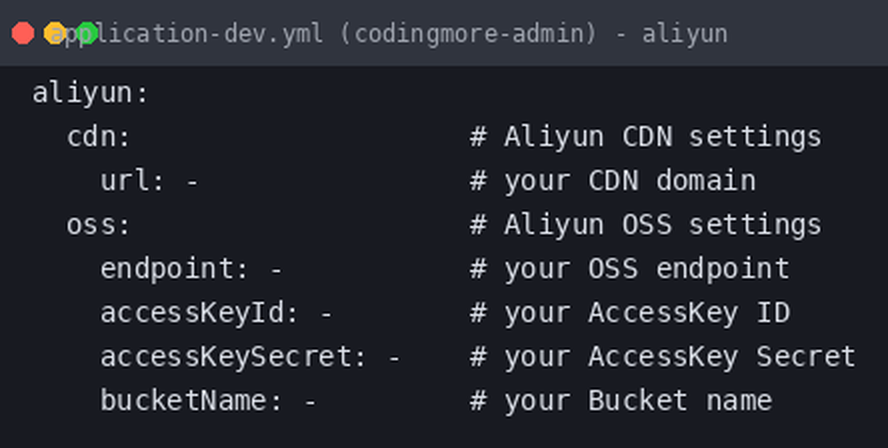
Morate sami kupiti Aliyun OSS i CDN usluge. Za AccessKey ID i Secret možete mi se direktno javiti u privatnoj poruci.
Zatim izmenite codingmore-admin/src/main/resources/application-dev.yml — aliyun.cdn, oss itd.
05,codingmore-admin
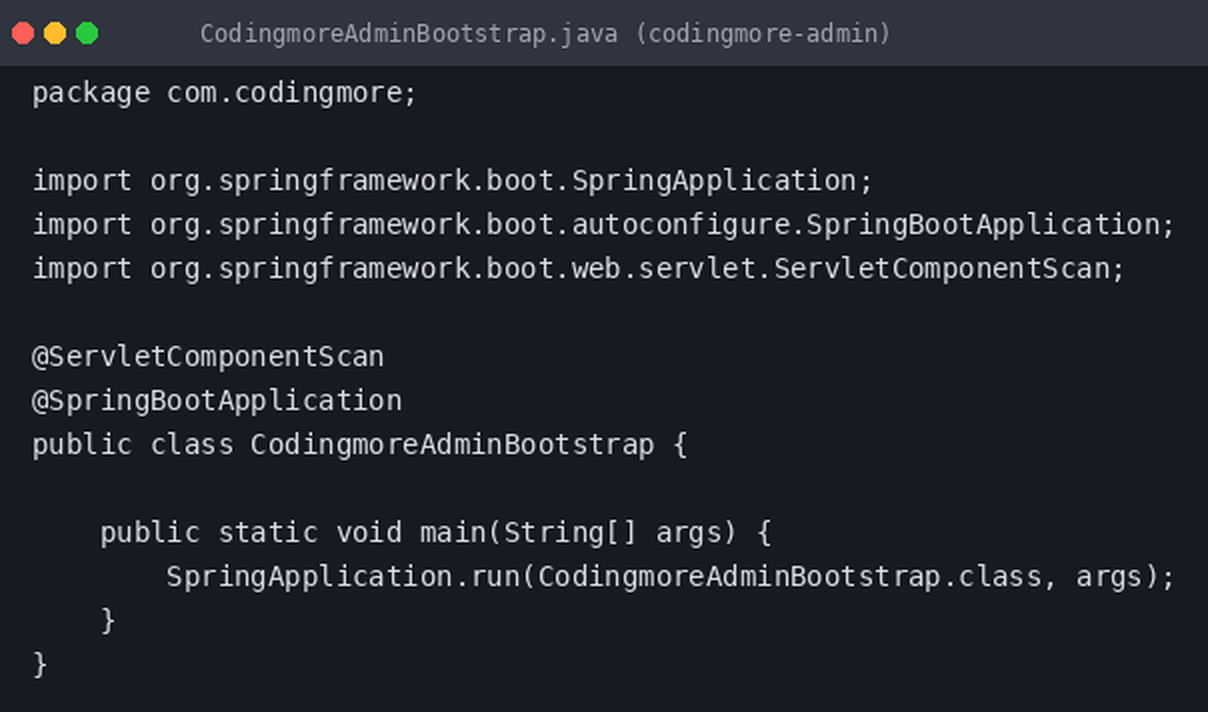
U Intellij IDEA-i pokrenite glavnu klasu CodingmoreAdminBootstrap čime se pokreće pozadinska usluga admin panela.
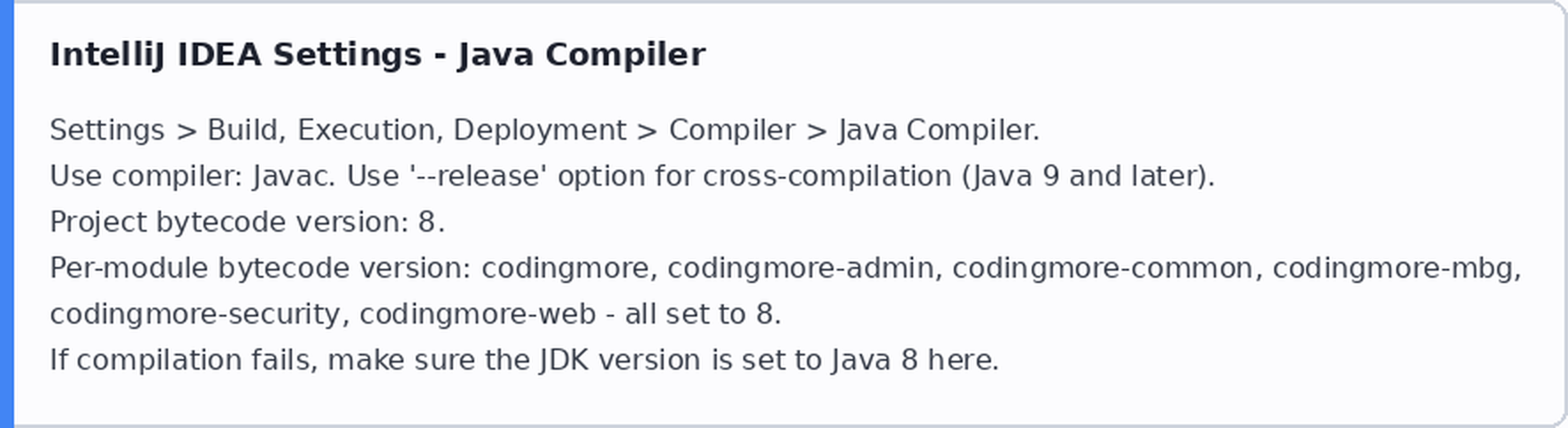
Ako kompilacija ne uspe, obratite pažnju na to da verziju JDK-a podesite na Java 8.
06,codingmore-web
U Intellij IDEA-i pokrenite glavnu klasu CodingmoreAdminBootstrap čime se pokreće pozadinska usluga admin panela.
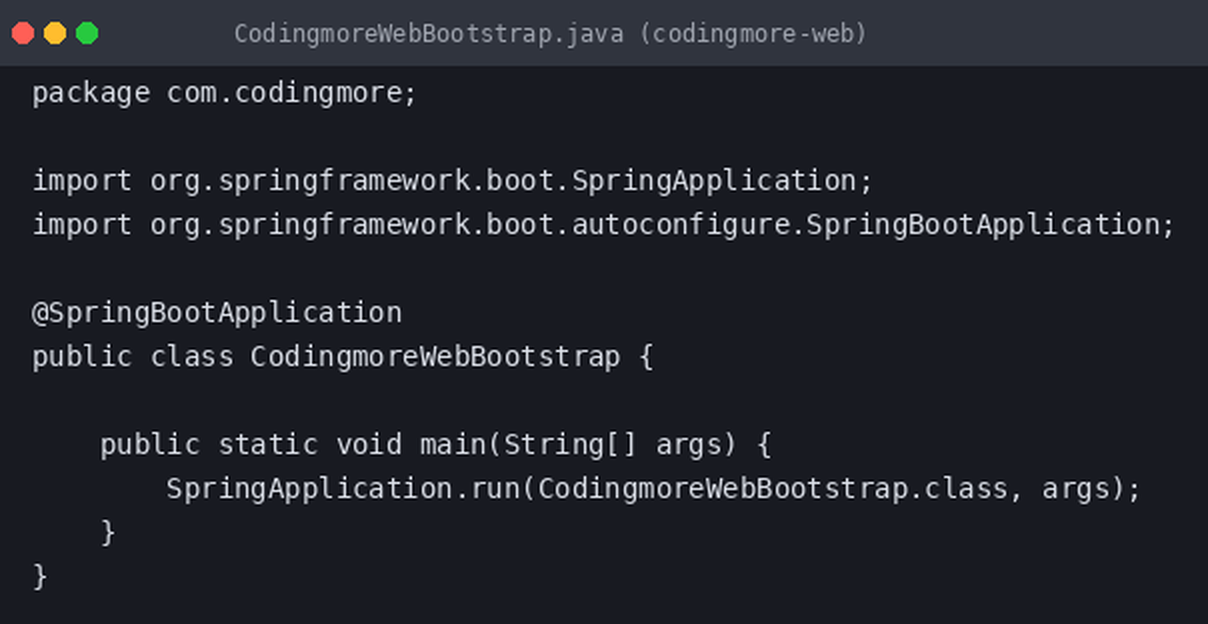
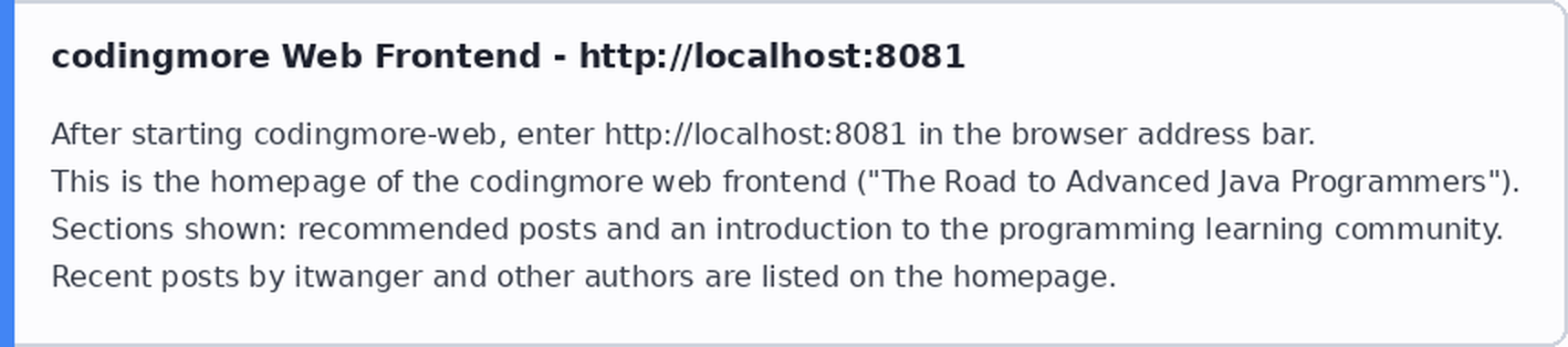
Nakon pokretanja, u adresnoj traci pregledača unesite http://localhost:8081 kako biste pristupili Web frontend-u.
07,codingmore-admin-web
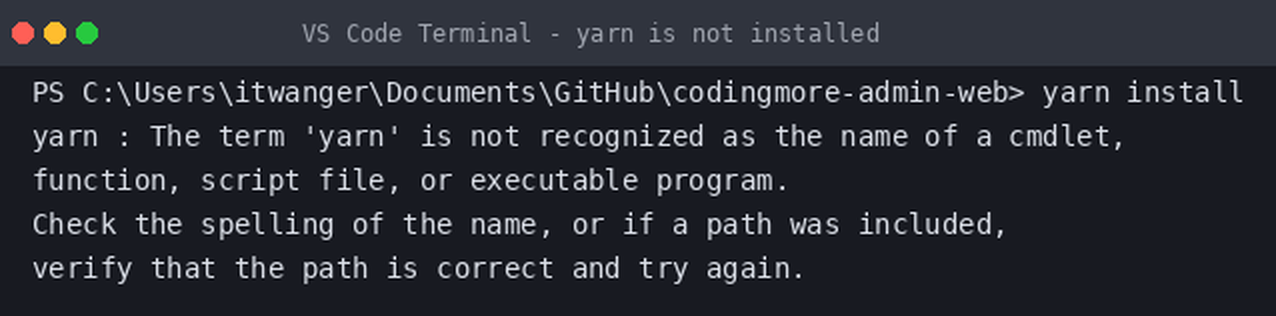
U vscode-u otvorite terminal i izvršite yarn install kako biste dodali zavisnosti projekta (yarn je alat za pakovanje softvera koji je Facebook razvio za node.js okruženje; alternativa je npm menadžer paketa).
Ako yarn nije instaliran, pojaviće se sledeća greška.
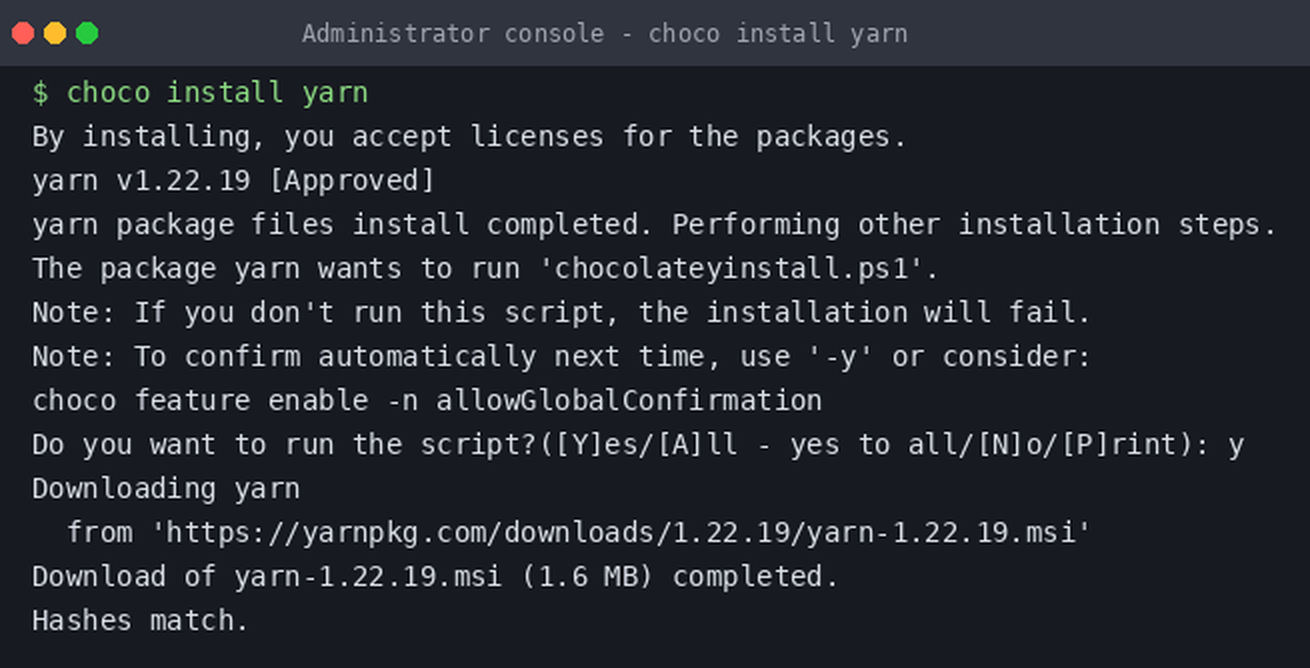
Možete u administratorskom režimu izvršiti choco install yarn kako biste instalirali yarn paket.
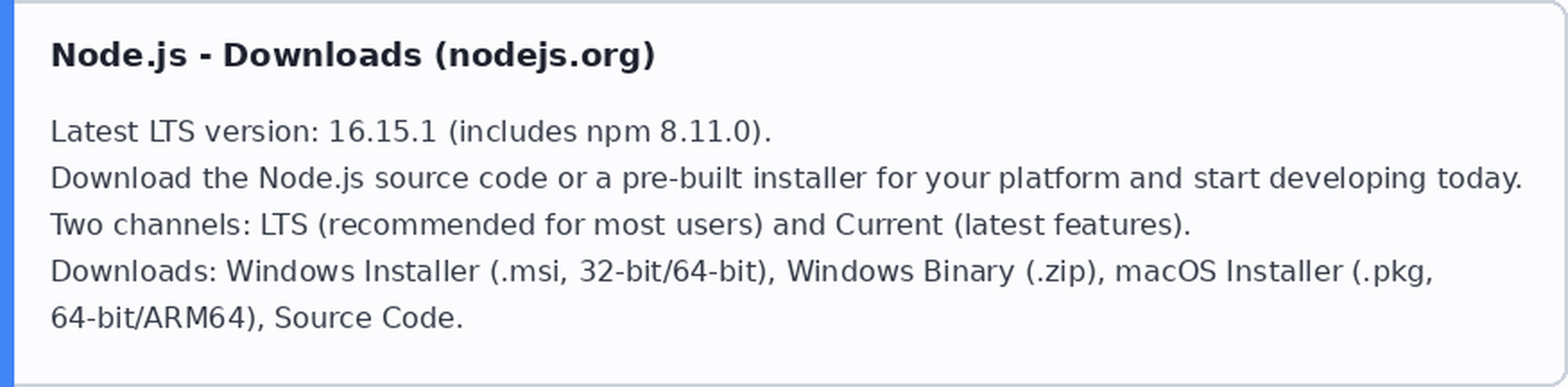
Ako niste instalirali chocolatey, posetite Download | Node.js (nodejs.org) i prvo instalirajte node.js:
Toplo preporučujem da instalirate chocolatey; njega ćete sresti i prilikom instalacije node.js-a.
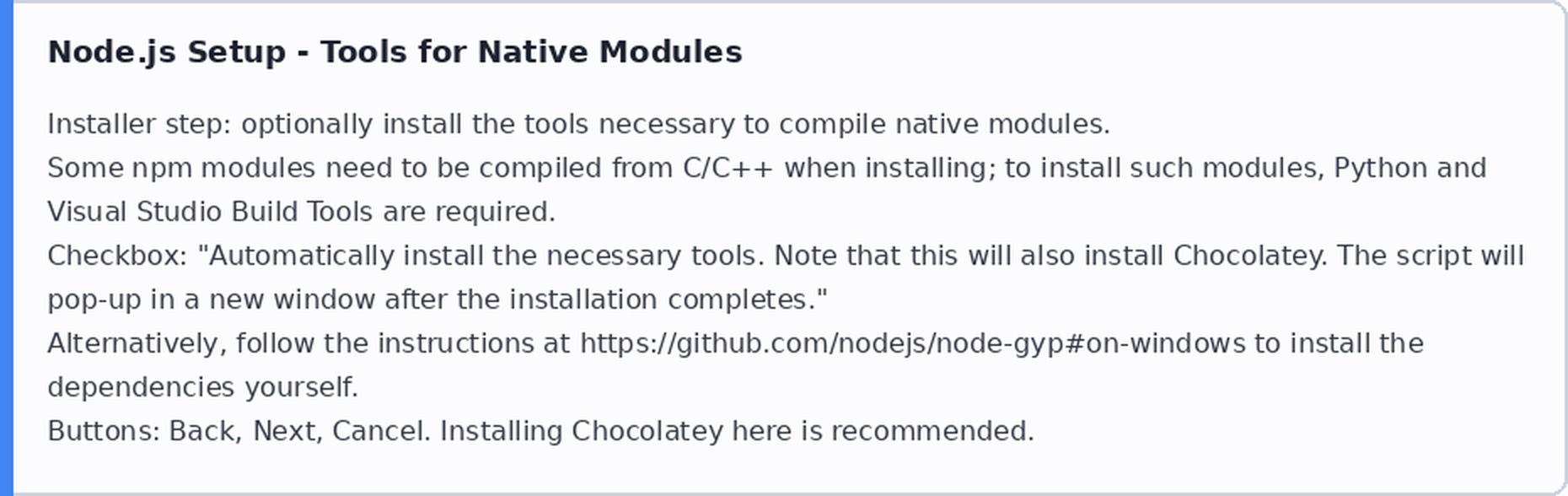
Zatim izvršite npm install -g yarn kako biste instalirali yarn. Nakon uspešne instalacije, ponovo otvorite vscode i izvršite yarn -v kako biste proverili verziju yarn-a.

Ponovo izvršite yarn install da instalirate frontend okruženje. Zatim izvršite yarn run dev da kompajlirate admin frontend.
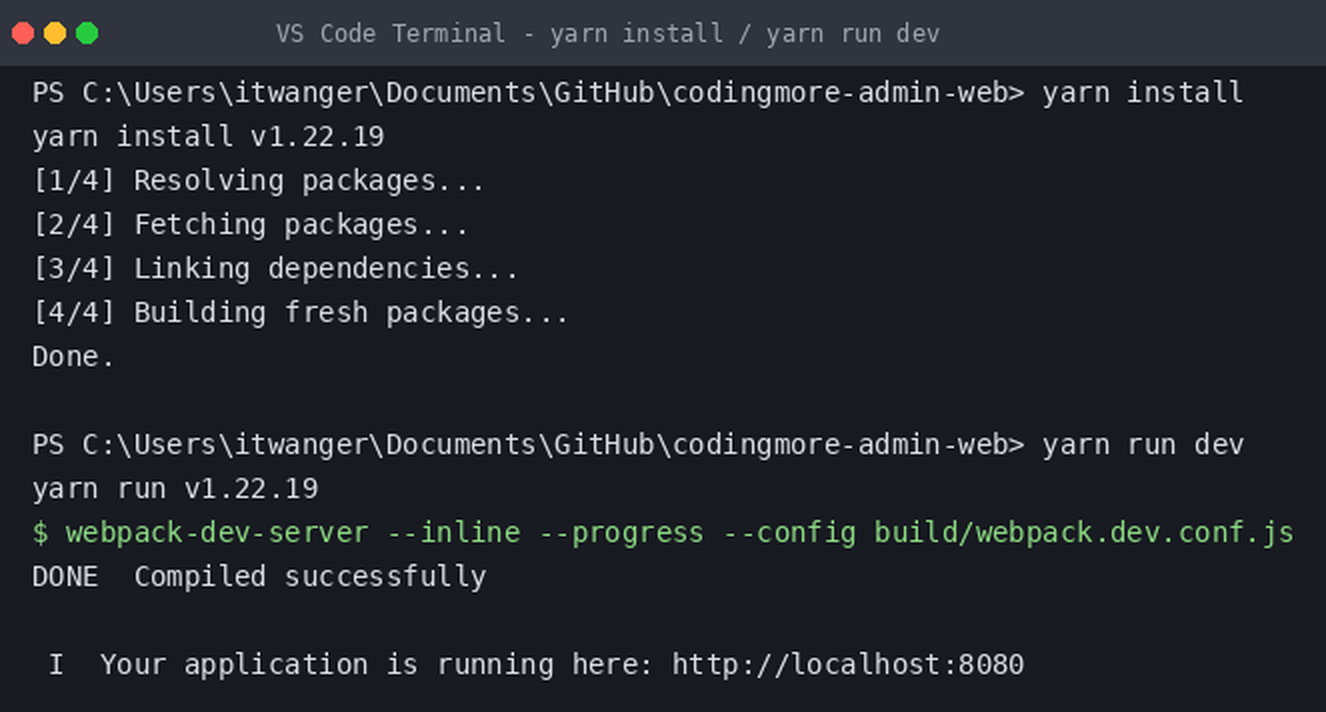
U adresnoj traci pregledača unesite http://localhost:8080 i pristupićete mu.
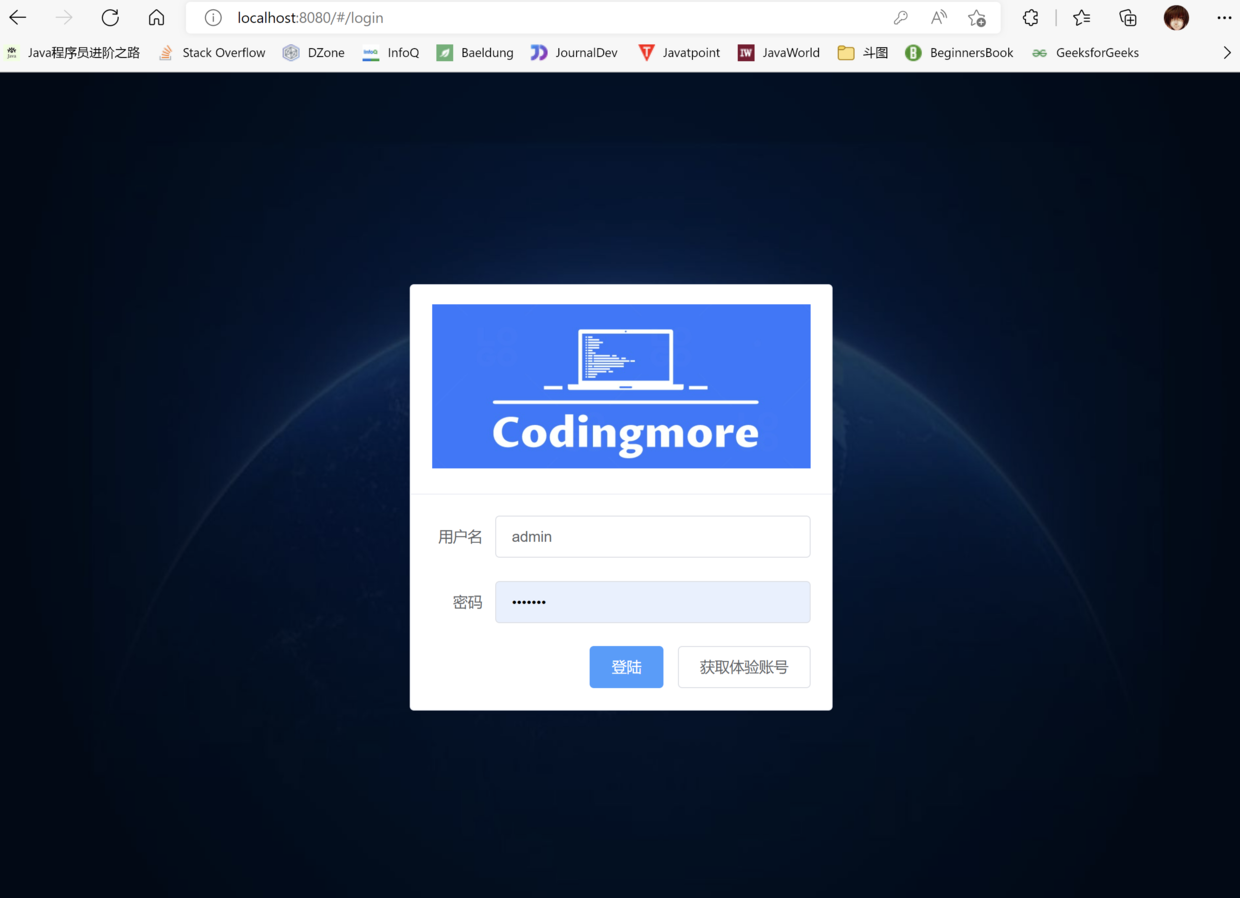
Možete kliknuti na "Nabavi probni nalog" da biste dobili korisničko ime i lozinku za prijavu. Naravno, možete i direktno na tabeli users nasilno probiti lozinku.
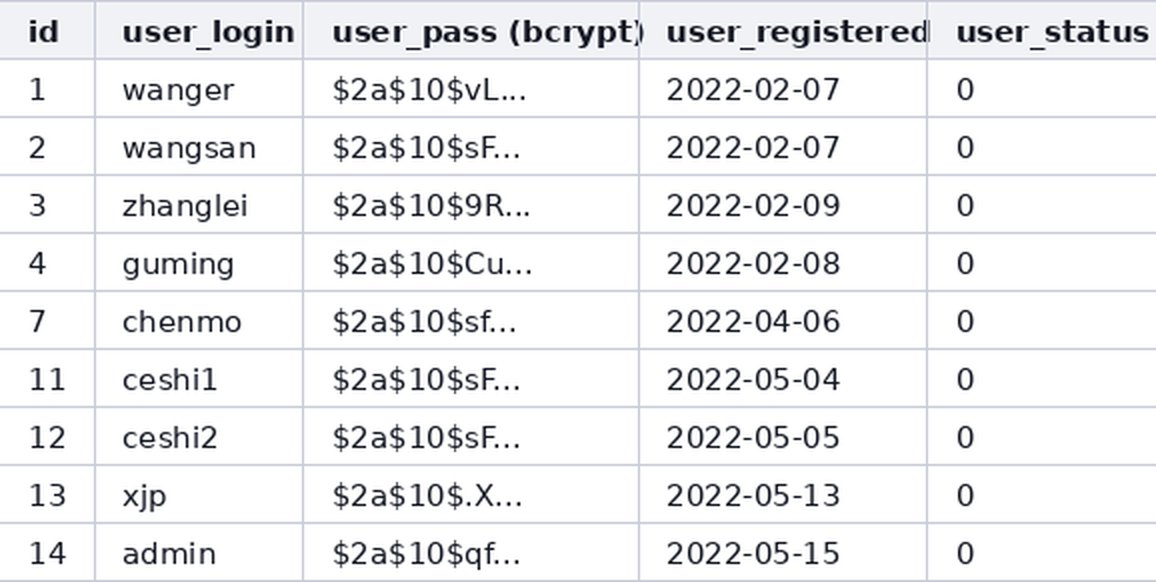
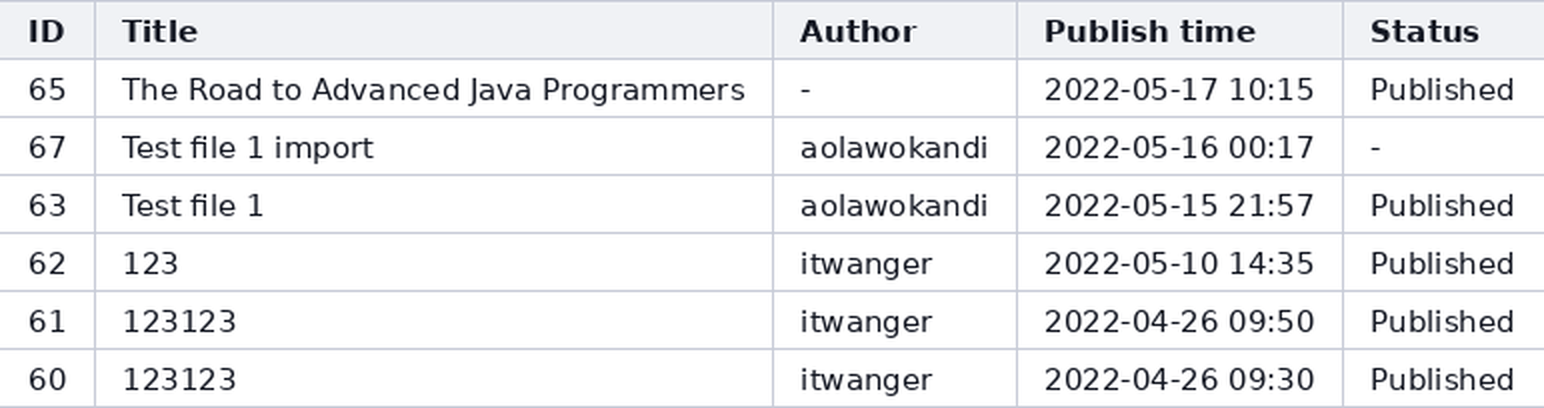
Lozinku superadministratora možete dobiti tako što mi se javite u privatnoj poruci. Nakon prijave videćete listu članaka.
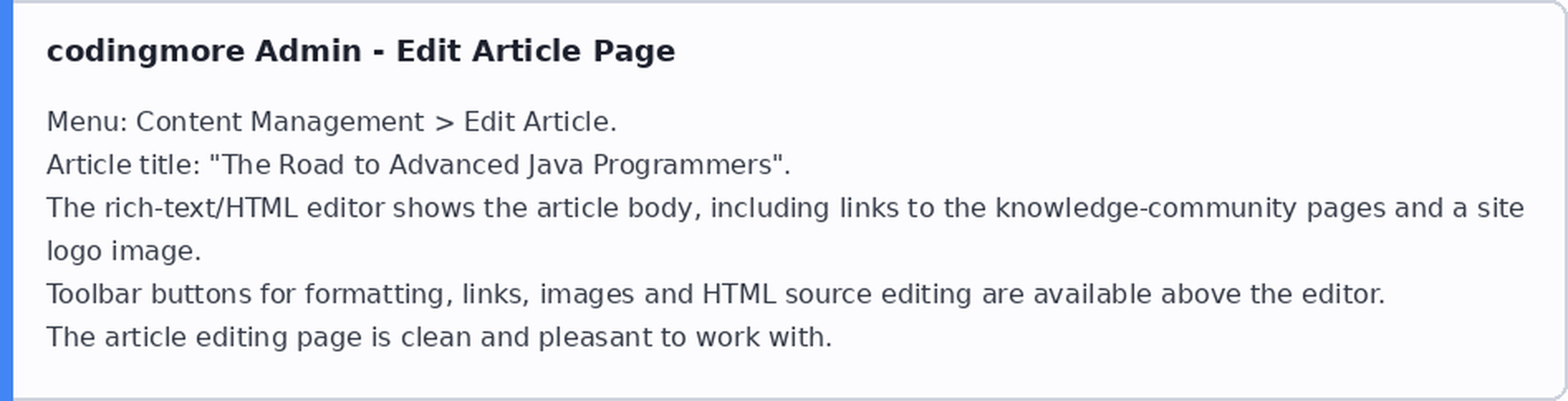
Ovo je stranica za uređivanje članka, nije li izuzetno pregledna?
To je to — celokupni proces kako preuzeti izvorni kod codingmore-a i pokrenuti ga lokalno na MacOS verziji i Windows verziji time je završen; vidimo se ponovo!